搜索到
179
篇与
奥黛丽·逐爱者
的结果
-
 管理Docker终端可视化面板 使用 Docker 容器docker run --rm -it -v /var/run/docker.sock:/var/run/docker.sock -v ~/.config/lazydocker:/.config/jesseduffield/lazydocker lazyteam/lazydocker:latest或者docker run --rm -it \ -v /var/run/docker.sock:/var/run/docker.sock \ -v ~/.config/lazydocker:/.config/jesseduffield/lazydocker \ lazyteam/lazydocker:latest第一步:把 alias 写进 ~/.bashrcecho "alias lzd='docker run --rm -it -v /var/run/docker.sock:/var/run/docker.sock -v /root/.config/lazydocker:/.config/jesseduffield/lazydocker lazyteam/lazydocker:latest'" >> ~/.bashrc第二步:让它立即生效source ~/.bashrc{alert type="success"}lzd{/alert} 即可唤起 lazydocker。
 -
嫌 Docker 命令太难记?试试这款超惊艳的终端可视化面板 GEEK-NETSTATUS:ONLINE// NODE: 0x24万物开源,皆可部署|Connecting Intelligence.日常在 Linux 服务器或 NAS 上管理 Docker 容器时,很多开发者经常陷入“两难境地”:敲命令行效率低下:查日志要打一长串 docker logs -f --tail 100,进容器要手敲长串 ID,清理悬空镜像更是记不住过滤参数;Web 管理面板太臃肿:装个 Portainer 或图形面板,不仅多占几十兆甚至上百兆内存,还得单独映射端口、配置公网访问与账号权限;SSH 终端来回切换割裂:在远程终端连着服务器,还得额外开个浏览器去点点点,无法保持纯粹的沉浸式工作流。如果你想要一款无需开 Web 端口、直接在当前 SSH 终端窗口秒级唤起、纯键盘流操作且资源开销低到极致的 Docker 管理面板,那么在 GitHub 拥有 30,000+ Star 的开源神器——LazyDocker,就是终端极客的最佳利器。什么是 LazyDocker?LazyDocker 是一款用 Go 语言 编写的开源终端用户界面(TUI)Docker 管理工具。它将所有 Docker 实体(容器、镜像、数据卷、网络、Docker Compose 项目)收拢进一个类似 htop 的高颜值终端多栏布局中,让你只靠几个键盘快捷键,就能秒级完成监控、排错与运维清理。亮点功能1. 纯 TUI 现代化终端面板,开箱即用采用多分栏响应式设计:左侧显示容器、镜像、数据卷、网络状态;右侧实时展示选定目标的资源占用(CPU/内存实时波动图)、环境配置与运行详情。支持鼠标滚轮点击交互,更支持纯键盘 h/j/k/l 极速上下切换。2. 秒级日志流与一键进入容器终端光标停留在任意容器上,右侧立即实时滚动输出容器日志,按 f 键直接全屏追踪。选中容器直接按下 e 键,秒级调起交互式 Shell(进入容器终端),再也不用去复制冗长的 Container ID。3. 一键可视化 Compose 项目纳管自动识别当前目录或宿主机上的 docker-compose 服务栈。支持以项目为维度,一键对整套服务执行 Restart、Stop、Pause 或 Rebuild。4. 极致清爽的无用资源“一键大扫除”界面单独整理出所有处于 Exited(已停止)状态的容器、Dangling(悬空无标签)镜像和无主数据卷。按下快捷键 d 或 b 即可一键安全清理垃圾,给服务器磁盘腾出宝贵空间。安装与上手方式一:使用 Docker 容器无需在宿主机编译安装任何环境,直接用一行别名运行:docker run --rm -it \ -v /var/run/docker.sock:/var/run/docker.sock \ -v ~/.config/lazydocker:/.config/jesseduffield/lazydocker \ lazyteam/lazydocker:latest小技巧:在 ~/.bashrc 或 ~/.zshrc 中添加一行 alias lzd='docker run --rm -it -v /var/run/docker.sock:/var/run/docker.sock lazyteam/lazydocker:latest',以后在终端输入 lzd 即可瞬间唤起控制台!方式二:一键脚本直接安装单二进制文件curl https://raw.githubusercontent.com/jesseduffield/lazydocker/master/scripts/install_update_linux.sh | bash选型建议评估维度原生 Docker CLIPortainer (Web 面板)LazyDocker (终端 TUI)内存与资源占用0 MB50MB ~ 100MB+约 10MB(即开即关)网络端口要求无需暴露端口必须开放 Web 端口完全无需额外端口操作效率敲长命令慢、易拼错鼠标点击、适合新手极客键盘流、秒级响应适用场景脚本自动化批处理团队协作、远程可视化托管单机调试、SSH 远程排障、NAS总结真正的效率提升,往往来自于把最繁琐的高频动作缩短到极致。LazyDocker 将原本需要几十次敲击键盘、复制 ID 的 Docker 排障工作,浓缩成了一个个优雅的快捷键。如果你经常通过 SSH 连服务器修 Bug、看日志,这款终端神器一定会让你直呼“相见恨晚”!GitHub 项目:jesseduffield/lazydocker平时管理 Docker 容器时,你最常用的命令是哪一条?你更喜欢图形网页端还是终端键盘流?欢迎在评论区留言交流!往期推荐 · RECENT NODES↘ VPS/NAS 玩家必备!可视化 Nginx 面板,证书自动续期↘ 运维开发者实测!几分钟搭建私有密码库,告别年费订阅网域极客GEEK-NETCONNECTING INTELLIGENCE.↘ 探索互联,点亮推荐 ❤[ JOIN CLOUD ]云端同步中...求点赞求分享求喜欢
-
10 服务器安全加固:别让你的服务器裸奔,5 步搞定基础防护 导语:新买的服务器,默认状态等于"裸奔"——门没锁、钥匙人人能配。5 步基础防护,30 分钟做完,安稳一整年。上一篇文章我们给服务器配了安全组,但很多新手会问:"安全组配了,系统防火墙还要配吗?这俩到底啥关系?" 还有更隐蔽的一层——数据库端口,大多数人部署完网站就忘了它,等于把保险柜敞着门。这篇把三件事讲透:5 步防护清单、安全组和防火墙的区别、数据库端口怎么守住。01先看清:你的服务器现在有多危险刚买的新服务器,默认状态是这样的:默认状态意味着什么root 账号允许密码登录等于把大门钥匙挂在门口SSH 端口 22 对外开放全网扫描器 24 小时在试密码防火墙没配所有端口对所有 IP 敞开数据库端口裸奔数据库(如 3306)全网可连、弱口令可猜系统补丁没人更新已知漏洞无人修补经验:网上有大量自动扫描程序,买下服务器几分钟内就会被扫到并开始被尝试登录。这不是你"被针对",是所有公网 IP 的日常——所以防护不是可选项,是基础配置。02第 1 步:禁用 root 密码登录,改用 SSH 密钥为什么:密码可以被猜,密钥几乎不可能被猜。密钥是"指纹锁",别人捡到密码也没用。做什么(三小步):1. 在你自己的电脑上生成密钥:ssh-keygen -t ed25519一路回车,会生成一对钥匙:公钥(给别人)和私钥(自己留好)。1. 把公钥拷到服务器:ssh-copy-id root@你的服务器IP这条命令会要你输一次密码,之后服务器就认识你的"指纹"了。1. 在服务器上关掉密码登录:sudo nano /etc/ssh/sshd_config找到两行改成:PermitRootLogin no(root 不允许密码登录)、PasswordAuthentication no(所有账号都关密码),保存后重启服务:sudo systemctl restart ssh经验:第 3 步之前,先新开一个终端窗口,用密钥重新登录一次——确认密钥能登录,再关密码登录。不然密钥没配好就把密码关了,你只能去控制台重置。03第 2 步:改 SSH 默认端口为什么:全网扫描器只盯着常见端口(22 是头号目标)。把 SSH 挪到别的端口,等于把门牌号换了,扫描器找不到你。做什么:在刚才那个配置文件里,把 #Port 22 改成 Port 2222(或你喜欢的任意高端口),保存重启。经验:改端口和配防火墙的顺序不能反——先在防火墙放行新端口,再改配置重启。顺序反了,新端口被防火墙挡着,旧端口又关了,你直接进不了服务器。真进不去了,用云厂商控制台的网页终端(VNC)救。04第 3 步:配防火墙——先搞懂安全组和它的关系这是新手最容易懵的地方:"云厂商的安全组,和服务器里的防火墙(ufw),不是一回事吗?" 不是。它们是一道门的两道锁,缺一不可。对比安全组(云厂商)系统防火墙(ufw/iptables)在哪一层服务器外面,云厂商网络层服务器里面,操作系统层谁在管云厂商控制台网页配置服务器上命令行配置生效方式改完立即生效,不用重启改完立即生效(服务级)比喻小区门口的门卫你家门上的锁特点拦"进小区的人",看得见、好排查拦"到你家门口的人",更细、可控进程流量是怎么过的:访问请求先到安全组(门卫点头放行)→ 进到服务器系统 → 再被系统防火墙检查(锁认不认这把钥匙)→ 最后才到你的程序。两层都放行,请求才进得来。所以正确姿势是两层都配:· 安全组:放行 22/80/443 等必要端口(上篇文章讲过)。· 系统防火墙(Ubuntu 用 ufw):sudo ufw allow 2222/tcp # 放行你的新 SSH 端口sudo ufw allow 80/tcp # 放行网页sudo ufw allow 443/tcp # 放行 HTTPSsudo ufw enable # 开启防火墙三个高频坑:· 只配了一层:以为安全组放行了就万事大吉,结果系统防火墙默认全拒,网站还是打不开——排查半天才发现是 ufw 没配。· 配了 ufw 忘了开服务:ufw enable 之后新开服务(比如数据库),记得回来放行对应端口,不然"服务起来了但外面连不上"。· 把两层混为一谈:安全组在云控制台改,ufw 在服务器上改,别在网页上找不到设置就以为"没有防火墙"。05第 4 步:装 fail2ban,防暴力破解为什么:就算关了密码登录,其它服务(比如网站后台)可能还有登录接口。fail2ban 像一个"记仇的门卫":谁连续登录失败,直接拉黑它的 IP 一段时间。做什么:sudo apt install fail2bansudo systemctl enable fail2ban默认配置已经保护 SSH,够用。经验:fail2ban 默认"连续失败几次就 ban"——你自己输错密码太多次,也会被自己的服务器 ban 掉。被 ban 了不用慌,等几分钟自动解封,或者把家里宽带 IP 加进白名单(配置文件里 ignoreip)。06第 5 步:定期更新补丁为什么:系统漏洞一直在被修补,不更新等于"带着已知的洞裸奔"。大部分入侵,靠的就是没打补丁的旧系统。做什么:sudo apt update && sudo apt upgrade -y想更省心,装自动更新:sudo apt install unattended-upgrades经验:别攒着半年更新一次——安全补丁有时效,晚一天就是多暴露一天。设个习惯:每周看一次系统更新(或者开自动更新,每月手动检查一次)。07数据库端口:最容易裸奔的"保险柜"网站部署完,大多数人会漏掉这一层:数据库还开着大门。默认状态有多危险:MySQL(端口 3306)、Redis(端口 6379)安装后默认监听所有网卡——全网任何 IP 都能试着连。扫描器扫到开放端口,就开始猜弱口令(root/123456 这种),猜中就拖库。数据库一旦被拖走,你网站的全部数据就没了。怎么判断自己有没有裸奔:登录服务器跑一条命令看端口监听:ss -tlnp看到 0.0.0.0:3306 或 *:3306,就是"对所有 IP 开放",需要处理。三层防护,从紧到松:层级做法效果1. 限制来源防火墙/安全组:数据库端口只允许"服务器内网 IP"或"你的固定 IP"别人根本连不上2. 改默认端口把 3306 改成不常见的端口减少被扫描命中的概率3. SSH 隧道访问本地开发时通过 SSH 隧道连数据库,不开放数据库端口最安全,端口对外完全关闭经验:· Redis 比 MySQL 更危险:Redis 默认无密码,配置不当可以直接写服务器文件,等于送人一把万能钥匙。Redis 务必设密码,且绝不监听公网。· 别用 root 跑数据库:给数据库建独立账号,权限最小化——即使被攻破,损失也有限。· "改端口"只是拖延不是防护:真正拦住人的是"限制来源"和"SSH 隧道"这两层,别指望改个端口就高枕无忧。· SSH 隧道是"数据库端口完全关闭"也能安全访问的方法,下一篇《常用客户端工具》会详细讲怎么配。08三条救命经验(先看这条再动手)1. 改任何 SSH 配置前,先开一个新终端测试登录:密钥能进、新端口能连,再关旧通道。顺序错了最多就一次进不去的教训。2. 防火墙永远"先放行再关闭":改端口、开新服务都按这个顺序,不然把自己锁外面。3. 所有操作问 AI 之前,先告诉它你的系统版本:cat /etc/os-release 看一眼,命令适配你的系统,别照抄别家的。总结· 新服务器默认=裸奔:root 密码登录、端口全开、数据库裸奔、无防护,扫描器几分钟就找上门。· 5 步防护:SSH 密钥登录 → 改默认端口 → 安全组 + 系统防火墙(两道锁都要配)→ fail2ban → 定期补丁。· 安全组是"小区门卫"(云厂商,外层),ufw 是"家门锁"(系统,内层),流量先过安全组再过防火墙,两层都放行才进得来。· 数据库端口是最常被漏的保险柜:默认 0.0.0.0 监听 = 全网可连;用"限制来源 + 改端口 + SSH 隧道"三层守住,Redis 务必设密码。· 核心纪律:先放行再关闭、先测试再切换;命令让 AI 生成,但每步在做什么、为什么,你要能说出来。10 分钟小任务:登录你的服务器,跑 ss -tlnp 看看哪些端口对外开着——重点找有没有 0.0.0.0:3306(MySQL)或 6379(Redis);再跑 sudo grep "Failed password" /var/log/auth.log | tail -20 看看有没有人试图登录过。然后按清单从第 1 步开始做。下一篇,我们讲讲连服务器、数据库的客户端工具,以及 SSH 隧道怎么用。下一篇:常用客户端工具:SSH、数据库、Redis 客户端,小白装哪几个就够。
-
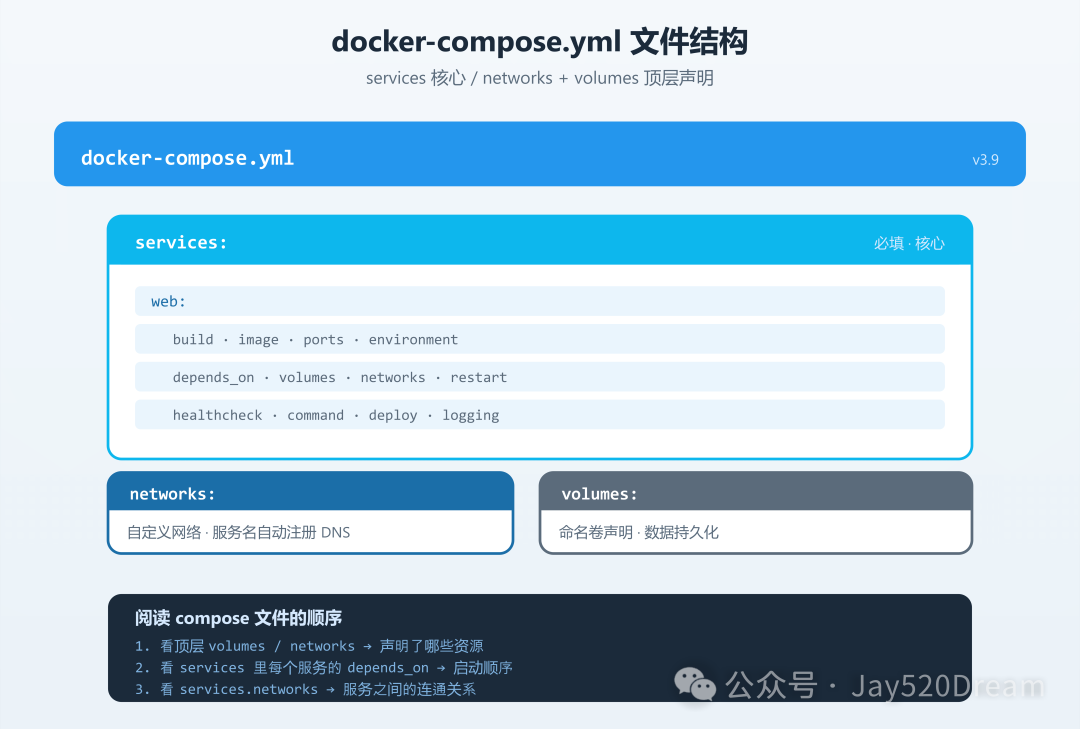
docker入门第八章:Docker Compose多容器管理 一、Docker Compose 是什么?Docker Compose 是一个用于定义和运行多容器 Docker 应用的工具。通过一份 YAML 文件(默认 docker-compose.yml),配置应用的所有服务,然后用一条命令就能启动或停止整套应用。版本命令状态Compose v1docker-compose(带连字符,独立 Python 工具)已弃用Compose v2docker compose(空格,作为 Docker CLI 插件)当前推荐💡 从 Docker Desktop 3.4+ 起,v2 已内置;新项目全部用 v2。本文所有命令都是 docker compose(带空格)。二、安装 ComposeLinux安装# 创建插件目录 mkdir -p ~/.docker/cli-plugins # 下载 v2(用你架构对应的名字) curl -SL https://github.com/docker/compose/releases/latest/download/docker-compose-linux-x86_64 \ -o ~/.docker/cli-plugins/docker-compose # 加执行权限 chmod +x ~/.docker/cli-plugins/docker-compose # 验证 docker compose version # Docker Compose version v2.x.x三、docker-compose.yml 文件结构总览一份完整的 docker-compose.yml 长这样:# 选填,版本号(v2 已不强求)version: "3.9"服务(核心)services: web: build: . ports: - "8080:80" depends_on: - db environment: - DB_HOST=db networks: - backend db: image: mysql:8.0 volumes: - db-data:/var/lib/mysql environment: - MYSQL_ROOT_PASSWORD=secret networks: - backend网络networks: backend:卷volumes: db-data:四、核心字段详解(速查表)4.1 services 下的服务定义每个服务都对应一个容器,常用字段:字段作用常用写法image用现成镜像image: nginx:1.25build自己构建build: ./web 或 build: { context: ., dockerfile: Dockerfile.dev }ports端口映射"8080:80" 或 "127.0.0.1:8080:80"environment环境变量KEY=value 或 - .envenv_file引入 env 文件env_file: ./app.envvolumes数据卷挂载./src:/app 或 db-data:/var/lib/mysqldepends_on启动依赖depends_on: [db, redis](注意只控制启动顺序,不等就绪)restart重启策略restart: always / unless-stopped / on-failurenetworks加入网络networks: [backend]command覆盖默认命令command: python manage.py runserverhealthcheck健康检查test: ["CMD", "curl", "-f", "http://localhost"]deploy.resources资源限制limits: { cpus: '0.5', memory: 256M }logging日志配置driver: json-fileoptions: { max-size: 10m }4.2 顶层三大块services: # 服务列表(必填)networks: # 自定义网络(选填)volumes: # 数据卷(选填)configs: # 配置(选填,Swarm mode 才有用)secrets: # 密钥(选填,Swarm mode 才有用)💡 networks 和 volumes 在顶层定义后,服务里才能引用。 同名 volume 会被自动创建为命名卷。五、实战案例 5.1:WordPress + MySQL这是 Docker 官方教程的经典例子:# docker-compose.ymlservices: db: image: mysql:8.0 volumes: - db_data:/var/lib/mysql environment: MYSQL_ROOT_PASSWORD: rootpass MYSQL_DATABASE: wordpress MYSQL_USER: wp MYSQL_PASSWORD: wppass restart: unless-stopped networks: - wp-net wordpress: image: wordpress:latest depends_on: - db ports: - "8080:80" environment: WORDPRESS_DB_HOST: db:3306 WORDPRESS_DB_USER: wp WORDPRESS_DB_PASSWORD: wppass WORDPRESS_DB_NAME: wordpress volumes: - wp_data:/var/www/html restart: unless-stopped networks: - wp-netvolumes: db_data: wp_data:networks: wp-net: driver: bridge启动:docker compose up -d浏览器访问 http://localhost:8080,WordPress 安装向导出现了。几个关键点解释depends_on: db —— wordpress 容器会先于 db 启动?错!实际上是 db 先启动,wordpress 后启动。depends_on 控制的是启动顺序,不是等就绪。db 是一个"服务名" —— compose 会自动为每个服务注册 DNS 名称。所以 wordpress 里写 WORDPRESS_DB_HOST: db:3306,db 就是 MySQL 容器的别名,db:3306 会自动解析成它的 IP + 端口 3306。db:3306 而不是 localhost:3306 —— 因为 WordPress 容器和 MySQL 容器不在同一台机器(只是共享网络 namespace),要用服务名 db 来解析 MySQL。顶层的 volumes: db_data: —— 声明一个命名卷。Docker 会自动创建。第一次启动后,WordPress 的文章、上传的图都存在里面。5.2:FastAPI + Redis + Postgres 三件套后端项目的场景:# docker-compose.ymlservices: api: build: ./api ports: - "8000:8000" environment: DATABASE_URL: postgresql://app:app@db:5432/app REDIS_URL: redis://redis:6379/0 depends_on: db: condition: service_healthy # 等 db 健康再起 redis: condition: service_healthy restart: unless-stopped networks: - backend db: image: postgres:16-alpine volumes: - pg_data:/var/lib/postgresql/data environment: POSTGRES_USER: app POSTGRES_PASSWORD: app POSTGRES_DB: app healthcheck: test: ["CMD-SHELL", "pg_isready -U app -d app"] interval: 10s timeout: 5s retries: 5 networks: - backend redis: image: redis:7-alpine healthcheck: test: ["CMD", "redis-cli", "ping"] interval: 10s timeout: 3s retries: 5 networks: - backend # 可选:Adminer 数据库管理界面 adminer: image: adminer:4 ports: - "8081:8080" depends_on: - db networks: - backendvolumes: pg_data:networks: backend: driver: bridge这份配置的高级点condition: service_healthy —— 解决了"depends_on 不等服务就绪"的老问题。api 会真等db 和 redis 的 healthcheck 通过后才启动。pg_isready / redis-cli ping —— 两个服务都内置了健康检查命令。Postgres 和 Redis 都是这样查活的。服务名做 DNS —— api 里写 DATABASE_URL=postgresql://app:app@db:5432/app,这个 db 不是 IP,是 docker-compose 自动注册的 DNS。adminer —— 顺手再加一个数据库 Web UI,访问 http://localhost:8081 就能可视化看 Postgres 里的表。调试神器。六、.env 文件 + 环境变量分层# .env(项目根,Compose 自动读取)POSTGRES_USER=appPOSTGRES_PASSWORD=secretPOSTGRES_DB=appAPI_PORT=8000ADMINER_PORT=8081# docker-compose.ymlservices: db: image: postgres:16-alpine environment: POSTGRES_USER: ${POSTGRES_USER} POSTGRES_PASSWORD: ${POSTGRES_PASSWORD} POSTGRES_DB: ${POSTGRES_DB} ports: - "${POSTGRES_PORT:-5432}:5432" api: build: ./api ports: - "${API_PORT}:8000"</code></pre><blockquote style="box-sizing: border-box;margin: 18px 0px;padding: 14px 18px;background: rgb(248, 250, 252);border-radius: 10px;border-left: 3px solid var(--light);color: var(--sub);font-family: -apple-system, BlinkMacSystemFont, "Segoe UI", "Microsoft YaHei", "PingFang SC", sans-serif;font-size: medium;font-style: normal;font-variant-ligatures: normal;font-variant-caps: normal;font-weight: 400;letter-spacing: normal;orphans: 2;text-align: start;text-indent: 0px;text-transform: none;white-space: normal;widows: 2;word-spacing: 0px;-webkit-text-stroke-width: 0px;text-decoration-style: initial;text-decoration-color: initial;"><section><span leaf="">💡 </span><code style="box-sizing: border-box;font-family: Consolas, "SF Mono", monospace;"><strong style="box-sizing: border-box;"><span leaf="">${VAR:-default} 语法:VAR 没设置就用 default。很实用。七、docker compose 完整命令速查# 启动(-d 后台,--build 强制重建镜像)docker compose up -d --build看运行中的容器docker compose ps看日志(-f 实时跟踪)docker compose logs -fdocker compose logs -f api # 只看 api 服务进容器docker compose exec api bashdocker compose exec db psql -U app # 直接进 Postgres CLI停止(不删容器)docker compose stop启动已存在的容器docker compose start重启某个服务docker compose restart api重新构建镜像docker compose build apidocker compose build --no-cache # 不用缓存拉镜像docker compose pull查看配置(合并 .env 后的最终配置)docker compose config优雅停掉并删除容器、网络docker compose down删容器、网络、卷(数据没了!)docker compose down --volumes删容器、网络、卷、镜像(全清!)docker compose down --volumes --rmi all验证 compose 文件语法docker compose config -q # -q 只输出错误一个常用的"一键重启服务"组合# 改了代码 → 重新构建 → 重启该服务 → 看日志docker compose up -d --build api && docker compose logs -f api八、docker compose: 资源限制 + 日志轮转资源不限制 → 单容器能跑满整台机器 → 其他服务全卡死。services: api: build: ./api deploy: resources: limits: cpus: '1.0' memory: 512M reservations: cpus: '0.25' memory: 128M logging: driver: json-file options: max-size: "10m" max-file: "3"cpus: 1.0 —— 最多用 1 个 CPUmemory: 512M —— 最多用 512MB 内存(超了就 OOM kill)logging.max-size —— 单个日志文件最大 10MB,保留 3 个九、Compose && Swarm && Kubernetes 的工作场景对比场景用什么单机、多容器、开发/测试环境✅ Docker Compose 完美匹配多机集群、跨主机网络→ Docker Swarm 或 Kubernetes自动扩缩容、服务发现→ Kubernetes复杂的发布策略(蓝绿/灰度)→ Kubernetes + Istio💡 一句话定位:- Compose = 单机编排神器(开发、自托管、小团队)- Swarm = Docker 自带的轻量级集群(逐渐被边缘化)- K8s = 工业级容器编排标准(生产大集群)
-
等保牛马必存!Windows+Linux三级加固"抄作业"指南,效率直接翻5倍 一头等保牛马的下午:Windows + Linux 三级等保测评加固全流程实操手册做等保测评,最怕的不是技术难,而是重复劳动太多。同样的服务器,同样的加固项,如果能形成一套标准化流程,效率可以翻倍。本文将 Windows 和 Linux 三级等保测评中最核心的加固要点,整理成"开箱即用"的实操清单。照着做,一个下午测评 N 台服务器不再是梦。一、Windows 服务器三级等保加固> 前置建议:先在虚拟机上手过一遍(Windows Server 2008 / 2012),熟悉操作路径后再上生产环境,避免手滑。1.1 常用管理路径速查Win+R 快捷命令:命令功能netplwiz用户账户管理lusrmgr.msc本地用户和组secpol.msc本地安全策略eventvwr.msc事件查看器gpedit.msc组策略编辑器services.msc服务管理CMD 命令:命令功能netstat -an查看端口连接net share查看共享firewall.cpl防火墙配置appwiz.cpl程序和功能> 效率秘诀:Windows 不一定要敲命令,直接从"管理工具"入口操作更快。核心配置页面就那么几个,开局先全部打开,后续逐项填写即可。1.2 身份鉴别:密码策略与锁定策略操作路径:管理工具→ 本地安全策略 → 账户策略 → 密码策略密码复杂度要求:•口令长度≥ 8 位•至少包含小写字母、大写字母、数字、特殊符号中的3 种•口令有效期≤ 90 天•最短使用期≥ 2 天账户锁定策略(密码策略同一页面下方):•锁定阈值:5 次失败登录•锁定时间:30 分钟•重置计数器:30 分钟1.3 远程管理安全:连接超时与加密层操作路径:运行→ gpedit.msc→ 计算机配置 → 管理模板 → Windows 组件 → 远程桌面服务 → 远程会话主机 → 安全关键配置项:1.会话超时自动断开:设置活动但空闲的 RDP 会话时间限制(建议 15-30 分钟)2.RDP 安全层:双击"远程(RDP)连接要求使用指定的安全层",设置为 SSL (TLS 1.0)> 上面两项在同一个组策略路径下,一次打开全部配完。1.4 访问控制:三权分立与账户管理操作路径:计算机管理→ 本地用户和组 → 用户核心操作:•重命名 Administrator:默认管理员账户必须改名•三权分立:创建系统管理员、安全管理员、审计管理员三个账户,分别赋权•禁用 Guest 账户1.5 安全审计:审核策略与日志管理审核策略:管理工具→ 本地安全策略 → 本地策略 → 审核策略建议开启的审核项:•登录事件(成功/失败)•账户管理(成功/失败)•对象访问(失败)•特权使用(成功/失败)•系统事件(成功/失败)日志查看:右键"计算机" → 管理 → 事件查看器 → Windows 日志(应用程序/安全/系统)1.6 入侵防范:端口与服务加固关闭高危端口(135、445、139):方式一:防火墙规则控制面板→ 管理工具 → 高级安全 Windows 防火墙 → 入站规则/出站规则方式二:IP 安全策略在本地安全策略中建立阻断规则并分配启用禁用多余服务:服务说明Print Spooler打印服务(非打印服务器必关)Remote Registry远程注册表(高危)Task Scheduler计划任务(按需)Telephony电话服务(服务器无需)关闭默认共享:禁止 IPC$ 等默认共享1.7 恶意代码防范:杀毒与入侵检测杀毒软件:确认服务器已安装杀毒软件并更新到最新病毒库入侵检测:安装主机层入侵检测软件,要求在公安部信息安全产品检测中心可查询:> 查询地址:https://ispl.mps.gov.cn实用建议:火绒企业版可作为降风险方案,安装方便、资源占用低。1.8 信息保密:清理鉴别信息残留操作路径:管理工具→ 本地安全策略 → 本地策略 → 安全选项配置项设置交互式登录:不显示最后的用户名已启用关机:清除虚拟内存页面文件已启用1.9 屏保锁定与会话超时屏保密码:控制面板→ 显示 → 更改屏幕保护程序> 关键:勾选"在恢复时显示登录屏幕",这才是屏保锁定的核心。会话超时:运行→ gpedit.msc→ 计算机配置 → 管理模板 → Windows 组件 → 远程桌面服务 → 远程桌面会话主机 → 会话时间限制二、Linux 服务器三级等保加固> 适用系统:CentOS 7 / RedHat 7 为主,Ubuntu 部分配置路径不同,已标注。编辑器基础:vi / vim打开文件→ 按 S或i进入编辑模式→ 修改完毕按 ESC退出→ 输入 :wq保存退出2.1 密码周期策略配置文件:/etc/login.defsPASS_MAX_DAYS 90 # 密码最长使用天数PASS_MIN_DAYS 2 # 密码最短使用天数PASS_MIN_LEN 8 # 密码最短长度PASS_WARN_AGE 7 # 密码过期前警告天数2.2 密码复杂度策略配置文件:/etc/pam.d/system-authpassword requisite pam_cracklib.so retry=3 difok=3 minlen=8 lcredit=-1 dcredit=-1 ucredit=-1 ocredit=-1参数说明:•minlen=8:最短 8 位•lcredit=-1:至少 1 个小写字母•dcredit=-1:至少 1 个数字•ucredit=-1:至少 1 个大写字母•ocredit=-1:至少 1 个特殊符号> Ubuntu 系统:修改/etc/pam.d/common-password2.3 登录失败处理策略配置文件:/etc/pam.d/system-authauth required pam_tally2.so onerr=fail deny=5 lock_time=2 unlock_time=1800•连续 5 次登录失败后锁定•锁定 1800 秒(30 分钟)后自动解锁> Ubuntu 系统:修改/etc/pam.d/common-authSSH 登录失败策略:/etc/pam.d/sshdauth required pam_tally2.so deny=10 lock_time=2 even_deny_root unlock_time=02.4 禁用 Telnet 不安全服务# 检查 Telnet 是否运行netstat -an | grep ":23"# 停止并禁用systemctl stop telnet.socketsystemctl disable telnet.socketsystemctl restart xinetd2.5 访问控制:三权分立# 查看现有账户cat /etc/passwd# 创建三权账户useradd audit # 审计管理员useradd system # 系统管理员useradd security # 安全管理员# 设置密码passwd auditpasswd systempasswd security清理多余账户:# 删除不必要的账户userdel -r <用户名># 禁用账户(不删除)passwd -l <用户名># 解锁账户passwd -u <用户名>> 实际生产注意:Linux 很难完全满足禁用 root 的要求,因为 root 禁用后可能影响系统和应用运行。建议严格限制 root 级权限账户,其他用户通过 sudo 获取必要权限。2.6 审计功能开启# 检查审计服务状态systemctl status rsyslogsystemctl status auditd# 若未运行则启动systemctl start rsyslogsystemctl start auditdsystemctl enable rsyslogsystemctl enable auditd2.7 日志配置:保留 6 个月配置文件:/etc/logrotate.confminsize 1Mrotate 6monthly连接日志审计系统:/etc/rsyslog.conf*.* @@<日志审计系统IP>:514systemctl restart rsyslog.service2.8 会话超时锁定配置文件:/etc/profile,末尾添加:export TMOUT=900即空闲 15 分钟自动断开。2.9 防火墙配置:端口与 IP 限制# 启动防火墙systemctl start firewalld# 放行指定端口firewall-cmd --zone=public --add-port=25/tcp --permanent# 批量限制 IP 访问指定端口(如限制 192.168.x.0/24 访问 80 端口)firewall-cmd --permanent --add-rich-rule="rule family='ipv4' source address='192.168.x.0/24' port protocol='tcp' port='80' reject"# 允许指定 IP 段访问 SSHfirewall-cmd --permanent --add-rich-rule="rule family='ipv4' source address='192.168.4.0/24' port protocol='tcp' port='22' accept"# 重载生效firewall-cmd --reload# 查看放行端口firewall-cmd --list-portfirewall-cmd --list-all# 取消指定端口放行firewall-cmd --zone=public --remove-port=25/tcp --permanent# 取消富规则firewall-cmd --permanent --zone=public --remove-rich-rule='rule family="ipv4" source address="192.168.4.0/24" port protocol="tcp" port="22" reject'> 高危端口必封清单:25、135、445、139、80(按业务需求)2.10 入侵防范:ClamAV 部署# 安装 ClamAVyum install clamav -y# 更新病毒库freshclam# 验证版本(截图证明)freshclam -V2.11 防 DoS 攻击# 检查 SYN Cookie 默认值cat /proc/sys/net/ipv4/tcp_syncookies# 配置 SYN Cookie 防护vim /etc/sysctl.conf# 添加:net.ipv4.tcp_max_syn_backlog = 20482.12 可信验证(加分项)> 可基于可信根对计算设备的系统引导程序、系统程序、重要配置参数和应用程序等进行可信验证,并在应用程序的关键执行环节进行动态可信验证,在检测到其可信性受到破坏后进行报警,并将验证结果形成审计记录送至安全管理中心。该项为加分项,不做不扣分。三、效率秘诀:页面复用与流程串接等保加固最大的效率杀手是"反复打开同一页面"。核心策略:把同一路径下的配置项一次性全部配完。操作路径涵盖加固项本地安全策略→ 账户策略密码策略 + 锁定策略本地安全策略→ 本地策略 → 安全选项鉴别信息清理 + 虚拟内存清除组策略→ 远程桌面服务 → 安全超时锁定 + RDP 加密层组策略→ 远程桌面服务 → 会话限制活动会话超时防火墙→ 入站/出站规则端口封堵全部一次完成开局直接把这 5 个页面全部打开,然后逐项填完,效率提升 50% 以上。四、写在最后等保加固不是什么高深技术活,但它是标准化的体力活。核心在于:1.流程标准化:每台服务器照着清单做,不遗漏2.操作批量化:同一路径的配置一次完成,不反复3.文档模板化:截图、记录用统一模板,省去重复劳动本文整理的清单可以直接作为你测评时的Checklist使用。打印出来,勾一项做一项,从此告别"做到一半忘了前面配没配"的窘境。觉得有用?转发给同样在等保一线搬砖的同事,一起提效。