搜索到
11
篇与
群辉
的结果
-
 群晖套件,无损迁移攻略!白群、黑群都可使用,终于不用担心丢数据了~ 点个黄星及时收到文章,回复【微信群】可加群QQ 2群:938231761| 前言作为全球NAS市场占有率最高的系统——群晖,其存在一个比较遗憾的缺点,就是官方不支持对套件进行直接迁移,需要我们删除套件并且重新选择安装位置才可以。这个就很麻烦了,特别是对于Container Manager、Virtual Machine Manager这种核心生产力套件,一旦迁移意味着数据、设置全部需要重新来过,一个不小心说不定还会丢失、损坏。今天,Cherry给大家带来一款无损迁移群晖套件的工具Synology_app_mover。该工具又是我们的老熟人@007revad开发的,之前群晖的HDD数据库、M2存储等功能都是这位大佬开发的。项目地址:https://github.com/007revad/Synology_app_mover项目特性:新功能现在包括备份和恢复模式。支持 DSM 7。未使用 DSM 6 进行全面测试。如果备份到 USB 驱动器,分区的文件系统应该是 btrfs 的 ext3、ext4。工具以SSH操作为主要功能,支持套件的备份、迁移、还原。官方套件基本是100%支持的,还有一些社区套件待测试,具体名单如下。🔻完成测试,实际可行或99%可行的套件列表。🔻待测试套件列表| 如何使用Synology_app_mover?1、下载并解压程序包首先我们需要下载相应的程序,如果可以访问github的可以直接从github下载最新的v3.0.59(7月18日更新)https://github.com/007revad/Synology_app_mover/releases/tag/v3.0.59如果网络不好无法访问的,也可以从cherry提供的离线网盘里下载。阿里云盘:https://www.alipan.com/s/kK4M9gHgFz7提取码: tr40下载以后,我们将压缩包上传到群晖的任意目录,然后右键解压,解压以后的格式是这样的。2、修改配置文件(可选)我们需要修改文件里的syno_app_mover.conf这个文件,主要是设置备份套件的路径,默认路径为【/volume1/backups】。如果安装了文本编辑器套件,直接双击文件就可以编辑了。3、登录SSH并开始迁移首先打开群晖的【控制面板】,选择【终端机和SNMP】,开启【启动SSH功能】利用SSH工具,比如finalshell,点击文件夹,新建一个SSH链接,输入群晖的IP、账号、密码登录即可。然后我们切换到root权限sudo -i>输入登录密码,回车切换到程序所在的路径,现在群晖里找到解压后的压缩包,右键属性,复制位置里的路径然后在ssh页面输入以下指令,文件夹路径粘贴为刚才复制的内容cd 文件夹路径启动迁移,输入以下指令./syno_app_mover.sh三个选项分别是1)迁移,2)备份,3)还原。我们选择1)迁移,会自动识别所有套件并展示其所在盘符。这里以迁移Video Station为例,选择36,然后会弹出所有的盘符,这里volume4是SSD盘,所以选择volume4,之后是放错误操作的确认按钮,输入Y即可。迁移过程是完全透明的,我们可以看到迁移了@appdata和@appconf里的所有文件。迁移完成以后输入y启动套件。回到群晖套件页面,看到Video Station已经被顺利迁移到volume4里了,而且正常打开使用。| 写在最后这里需要注意的是,如果我们迁移Container Manager,无论如何,我们都需要先备份一下compose文件以防万一。如果是单独的容器,那么建议使用群晖自带的配置导出功能。
 -
黑群晖DSM7.2激活Active Backup for Business套件的方法 {message type="info" content="第一步"/}https://192.168.0.144:7500/webapi/auth.cgi?api=SYNO.API.Auth&version=3&method=login&account=用户&passwd=密码&format=cookie输出类似:{"data":{"did":"PIF2Gd1M^OZEy95kI4yKSL8rRPs5ZTxWdeCQWdonqBwrY-JuTUd7o-eW78U57oDOCAagEZhChg","sid":"KSd^M"},"success":true}{message type="info" content="第二步"/}https://192.168.0.144:7501/webapi/auth.cgi?api=SYNO.ActiveBackup.Activation&method=set&version=1&activated=true&serial_number=SN系列号输出类似:{"data":{"activated":true},"success":true}
-
docker容器管理面板 部署Portiner容器docker run -d -p 9000:9000 --name portainer --restart=always -v /var/run/docker.sock:/var/run/docker.sock -v portainer_data:/data portainer/portainer docker安装群辉https://github.com/vdsm/virtual-dsm通过 Docker CLI:docker run -it -d \ --name dsm \ --restart=always \ -p 5000:5000 \ -v /mnt/dsm/storage1:/storage1 \ -e DISK_SIZE="32G" \ --device=/dev/kvm \ --device=/dev/dri \ --cap-add NET_ADMIN \ --stop-timeout 60 \ vdsm/virtual-dsm:latestdocker run -it --rm --name dsm -p 5000:5000 --device=/dev/kvm --cap-add NET_ADMIN --stop-timeout 120 vdsm/virtual-dsm通过 Docker Compose:version: "3" services: dsm: container_name: dsm image: vdsm/virtual-dsm environment: DISK_SIZE: "16G" devices: - /dev/kvm cap_add: - NET_ADMIN ports: - 5000:5000 volumes: - /var/dsm:/storage restart: on-failure stop_grace_period: 2m
-
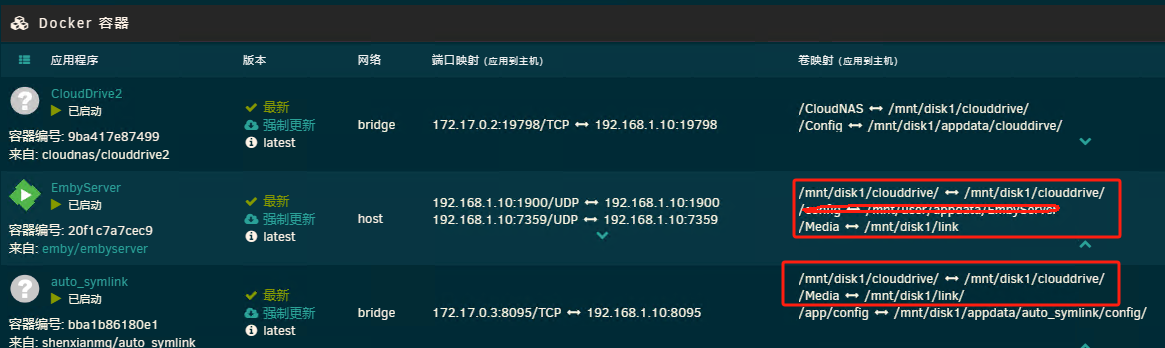
Auto_Symlink自动软链接 Auto_Symlink是一个自动化工具,专门设计用于管理通过 CloudDrive2/Alist 挂载到本地的网盘。它能够创建软链接,使得像 Emby/Jellyfin 这样的媒体服务器能够更容易地刮削和读取内容,同时减少对网盘的频繁访问。 主要特性实时监控: 监控指定目录,自动进行必要的更新和管理。自动化处理: 创建与更新软链接/strm文件,自动复制与更新元数据。清理功能: 清空无效文件夹和软链接,保持本地云端一致性。Web 界面操作: 提供一个简洁易用的Web界面,用于查看日志、编辑配置和监控系统状态。这使得用户能够更方便地管理和调整 Auto_Symlink 的运行。安装和使用直接运行 Python 文件:在首次运行后,config 文件夹中会生成 config.yaml 文件。根据文件中的注释进行配置。配置完成后,使用命令 python auto_symlink.py 运行。在 Windows 系统中,需要以管理员模式运行。Docker 运行: 使用以下命令运行 Docker 容器:docker run -d \ --name auto_symlink \ -e TZ=Asia/Shanghai \ -v /volume1/CloudNAS:/volume1/CloudNAS:rslave \ -v /volume2/Media:/Media \ -v /volume1/docker/auto_symlink/config:/app/config \ -p 8095:8095 \ --restart unless-stopped \ --log-opt max-size=10m \ --log-opt max-file=3 \ shenxianmq/auto_symlink:latest注意:映射网盘路径时必须使用绝对路径。Docker 运行指令详解-v /your/cloud/path:/cloudpath:rslave: 将你的云盘路径( /your/cloud/path )映射到容器内的路径( /your/cloud/path )。 rslave 表示使用相对于宿主机的从属挂载模式。请确保左右路径保持一致,否则生成的软链接不是指向真实路径,导入emby中的时候会导致无法观看。(简单的来说,这里需要填写你映射的云盘路径,且两边都填写一模一样的路径即可。) -v /your/media/path:/media: 将你即将创建软连接的位置映射到容器内的 /media 目录。 -p 8095:8095: 映射8095端口,可方便的查看日志以及管理服务。 -v /path/to/auto_symlink/config:/app/config: 将 auto_symlink 的配置目录映射到容器内的 /app/config 。这样可以使容器中的 auto_symlink 使用外部的配置文件。 --restart unless-stopped: 设置容器在退出时自动重启。 --log-opt max-size=10m: 设置容器日志文件的最大大小为 10MB。 --log-opt max-file=3: 设置容器日志文件的最大文件数为 3。注意:映射云盘路径时必须使用绝对路径(虽然此处是本工具的docker运行说明,但EMBY也应使用同样的绝对路径,否则软连接将指向错误的位置,从而导致无法播放),以确保软连接可以正确指向原始文件或目录。根据你的实际路径和需求调整 -v 选项中的路径。群晖请使用控制台创建docker,因为群晖的Docker GUI界面无法选择rslave模式Web 界面访问和账户信息账号密码默认账号:admin默认密码:password在首次登录时,你可以使用这些凭据进行登录。为了安全起见,建议登录后立即更改密码。Web界面说明 通过映射端口8095,用户可以方便地访问 Auto_Symlink 的Web界面。在任何支持的浏览器中输入 http://[你的服务器地址]:8095 即可访问。常见问题解答 (FAQ)Q: auto_symlink 在什么情况下特别有用? 答: 当你正在使用CloudDrive2/Alist等工具管理媒体,并使用EMBY/Jellyfin等工具来管理这些媒体时,本工具将大大降低媒体刮削时访问网盘的频率。Q: EMBY显示当前没有兼容的流 答: 请确保你EMBY映射的也是绝对路径,需要与 auto_symlink设置的路径保持一致。Q: 虽然我有元数据,但EMBY扫库还是很慢? 答: 因为我们映射了所有影片的软连接,所以可以尝试先禁用EMBY的FFmpeg进程,CloudDrive2可以在设置黑名单添加/bin/ffprobe,扫库完成后,再删除该黑名单即可。Q: 我映射后为什么不能在windows下播放? 答: 映射的软连接仅支持绝对路径,windows下的绝对路径肯定与linux不一致,所以请在EMBY内验证。Q: 为什么运行完毕后,只同步了文件夹? 答: 群晖File Station或部分工具不支持显示软连接,可以尝试用windows或者命令行查看。Q: 群晖创建容器rslave报错 答: 在群晖的任务计划中添加开机任务: mount --make-shared /volume1/ mount --make-shared /volume2/ systemctl daemon-reload 添加后手动运行一次,之后开机会自动运行旧版(无GUI界面)解答 (FAQ)Q:配置文件只给出了一个目录映射,我想映射多个怎么办? 答: 仅需将sync_list:后面的所有内容再复制一遍即可,注意空格,yaml文件格式很注意缩进。 tips:注意不要将sync_list:一起复制进去了,否则会只有一个目录生效Q: 配置文件修改每次都要重启吗? 答: 不需要,本工具支持热重载。Q: 我创建了docker,为什么启动软件后没有生效? 答: 第一次启动仅仅会自动创建config配置文件,还需要进入config目录下编辑config.yaml文件,文件内有详细使用说明。Q:我配置了多个目录,但只有一个目录生效了是怎么回事? 答: 请检查目录配置中是否将sync_list:也一起复制进去了配置文件说明config.yaml: YAML 格式的主配置文件,详细配置可以参考文件中的注释。last_sync.yaml: 保存已同步的目标目录,用于避免重复全同步。{lamp/}注意: emby的配置的两个路径要与Auto_Symlink路径相同。网盘挂载路径→网盘挂载路径容器路径→本地
-
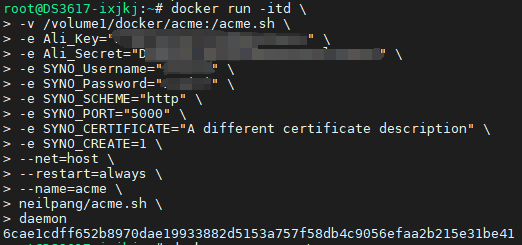
适用于群晖7.x 自动续期证书-docker版 {collapse}{collapse-item label="最新方法" open}2024-08-23 一、ssh下root账户操作docker run -itd \ -v /volume1/docker/acme:/acme.sh \ -e Ali_Key="LT1234P9a3z" \ -e Ali_Secret="1323iP1pYh1231l41231a7" \ -e SYNO_Username="xxxxx" \ -e SYNO_Password="xxxxx" \ -e SYNO_SCHEME="http" \ -e SYNO_PORT="5000" \ -e SYNO_CERTIFICATE="A different certificate description" \ -e SYNO_CREATE=1 \ --net=host \ --restart=always \ --name=acme \ neilpang/acme.sh \ daemon 二、更改ca为letsencryptdocker exec acme acme.sh --set-default-ca --server letsencrypt 三、重启容器 四、申请证书docker exec acme \ acme.sh --issue \ -d examples.com -d *.examples.com \ --dns dns_ali \运行一次此命令添加为群辉系统证书docker exec acme \ acme.sh --issue \ -d XXXXXX.cn -d *.XXXXXXX.cn \ --dns dns_ali \ --deploy --deploy-hook synology_dsm 五、加入任务计划,每月运行一次docker exec acme \ acme.sh --issue \ -d XXXXXX.cn -d *.XXXXXXX.cn \ --dns dns_ali \ --deploy --deploy-hook synology_dsm{lamp/}{/collapse-item}{collapse-item label="方法一"}一、ssh下root账户操作docker run -itd \ -v /volume1/docker/acme:/acme.sh \ -e Ali_Key="LTA1GGS87ljy7YnYy5yBvZ" \ -e Ali_Secret="QU1MQAQQQQQQQQQQQwPY8oF" \ -e SYNO_Username="XXXXXX" \ -e SYNO_Password="XXXXXXXXXX" \ -e SYNO_Certificate="" \ --net=host \ --restart=always \ --name=acme \ neilpang/acme.sh \ daemon二、更改ca为letsencryptdocker exec acme acme.sh --set-default-ca --server letsencrypt三、重启容器四、申请证书docker exec acme \ acme.sh --issue \ -d examples.com -d *.examples.com \ --dns dns_ali \运行一次此命令五、加入任务计划,每月运行一次docker exec acme \ acme.sh --issue \ -d XXXXXX.cn -d *.XXXXXXX.cn \ --dns dns_ali \ --deploy --deploy-hook synology_dsm{lamp/}{/collapse-item}{collapse-item label="方法二"}一、安装docker容器docker run --rm -itd \ -v /volume1/docker/acme:/acme.sh \ #冒号前是本地目录,自行更换 --net=host \ #这是网络配置,勿动 --name=acme \ #这是容器名称,可自行更改(后面都需要用容器名称) neilpang/acme.sh daemon二、保持容器更新(容器名称均为【acme】,请自行替换)docker exec acme --upgrade --auto-upgrade三、群晖找到本地文件“account.conf”(在第一步骤中的第二行映射的目录下)export Ali_Key="***" #这是阿里云的key export Ali_Secret="***" #这是阿里云的密钥 export SYNO_USERNAME='***' #群晖新建用户,用户部署 export SYNO_PASSWORD='***' #群晖用户密码,用于部署 export SYNO_SCHEME="http" #部署状态 export SYNO_PORT="5000" #群晖登陆端口 export SYNO_CERTIFICATE="A different certificate description" export SYNO_CREATE=1四、生成证书在dockerdocker exec acme acme.sh --issue --force --dns dns_ali -d 域名一 -d 域名二验证是否生成成功代码docker exec acme --info -d 域名一五:部署证书在群晖nasdocker exec acme --deploy -d 域名一 --deploy-hook synology_dsm --home /acme.sh六:群晖计划任务本地创建一个sh文件例如【acme.sh】文件内容如下docker exec acme --cron --force --home "/root/.acme.sh" --config-home "/acme.sh" docker exec acme --deploy -d 域名一 --deploy-hook synology_dsm --home /acme.sh docker exec acme --deploy -d 域名二 --deploy-hook synology_dsm --home /acme.shbash /volume1/docker/acme/a.sh >> /volume1/docker/acme/log.txt 2>&1{/collapse-item}{/collapse}{lamp/}原文链接:https://blog.csdn.net/weixin_42279526/article/details/138734671