搜索到
129
篇与
奥黛丽·逐爱者
的结果
-
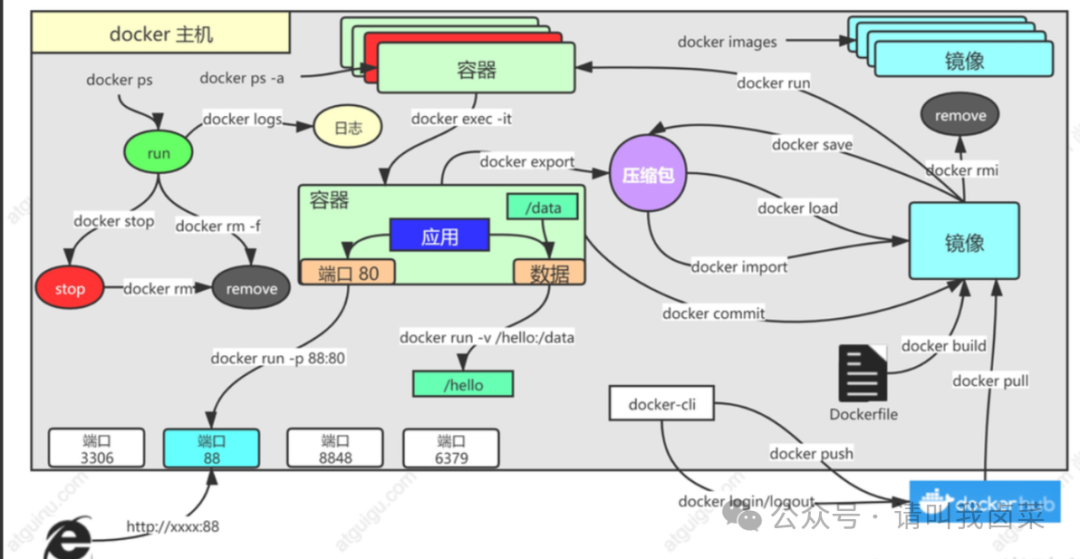
 docker手册 docker手册安装# 移除旧版本dockersudo yum remove docker \ docker-client \ docker-client-latest \ docker-common \ docker-latest \ docker-latest-logrotate \ docker-logrotate \ docker-engine# 配置docker yum源。sudo yum install -y yum-utilssudo yum-config-manager \--add-repo \http://mirrors.aliyun.com/docker-ce/linux/centos/docker-ce.repo# 安装 最新 dockersudo yum install -y docker-ce docker-ce-cli containerd.io docker-buildx-plugin docker-compose-plugin# 启动& 开机启动docker; enable + start 二合一systemctl enable docker --now# 配置加速sudo mkdir -p /etc/dockersudo tee /etc/docker/daemon.json <<-'EOF'{ "registry-mirrors": [ "https://do.nark.eu.org", "https://dc.j8.work", "https://docker.m.daocloud.io", "https://dockerproxy.com", "https://docker.mirrors.ustc.edu.cn", "https://docker.nju.edu.cn" ]}EOFsudo systemctl daemon-reloadsudo systemctl restart docker常见命令#查看运行中的容器docker ps#查看所有容器docker ps -a#获取所有容器id:docker ps -aq#搜索镜像docker search nginx#下载镜像docker pull nginx#下载指定版本镜像docker pull nginx:1.26.0#查看所有镜像docker images#删除指定id的镜像docker rmi e784f4560448#运行一个新容器docker run nginx#停止容器docker stop keen_blackwell#启动容器docker start 592#重启容器docker restart 592#查看容器资源占用情况docker stats 592#查看容器日志docker logs 592#删除指定容器docker rm 592#强制删除指定容器docker rm -f 592# 后台启动容器docker run -d --name mynginx nginx# 后台启动并暴露端口docker run -d --name mynginx -p 80:80 nginx# 进入容器内部docker exec -it mynginx /bin/bash# 查看容器详情docker container inspect mynginxdocker inspect mynginx# 提交容器变化打成一个新的镜像docker commit -m "update index.html" mynginx mynginx:v1.0# 保存镜像为指定文件docker save -o mynginx.tar mynginx:v1.0# 删除多个镜像docker rmi bde7d154a67f 94543a6c1aef e784f4560448# 加载镜像docker load -i mynginx.tar # 登录 docker hubdocker login# 重新给镜像打标签docker tag mynginx:v1.0 leifengyang/mynginx:v1.0# 推送镜像docker push leifengyang/mynginx:v1.0存储两种方式,注意区分:● 目录挂载: -v /app/nghtml:/usr/share/nginx/html● 卷映射:-v ngconf:/etc/nginx---------------------------------1、卷映射:-v 卷:容器内目录2、卷在外部主机默认存放位置:/var/lib/docker/volumes/卷名3、列出所有的卷操作docker volume ls4、创建一个卷docker volume create 卷名5、查看某个卷的详情docker volume inspect 卷名网络docker network --help# 创建自定义网络,实现主机名作为稳定域名访问。# 自定义网络docker network create mynet# docker为每个容器分配唯一IP,使用容器ip+容器端口可以互相访问# 运行镜像并且添加为自定义网络docker run -d -p 88:80 --name app01 --network mynet nginxDockerfile 自定义镜像指令作用FROM指定镜像基础环境RUN运行自定义命令CMD容器启动命令或参数LABEL自定义标签EXPOSE指定暴露端口ENV环境变量ADD添加文件到镜像COPY复制文件到镜像ENTRYPOINT容器固定启动命令VOLUME数据卷USER指定用户和用户组WORKDIR指定默认工作目录ARG指定构建参数构建命令docker build -f Dockerfile -t mynginx:v1.0 .
 -
如何使用 Rsync 将一台主 Web 服务器上的文件和目录同步到另一台备份服务器 在管理 Web 服务器时,确保数据安全且在发生故障时能够快速恢复至关重要,备份和镜像 Web 服务器数据最可靠的方法之一是使用 rsync。Rsync 工具可以帮助在两台服务器之间同步文件和目录,非常适合用于创建 Web 服务器数据的备份和镜像。下面将详细介绍使用 rsync 将 Web 服务器与备份服务器进行同步。同时介绍设置无密码登录,通过 cron 定时任务实现自动化的同步过程。1.环境说明现在有两台服务器,一台为主 WEB 服务器,另一台为备份服器,其关键信息如下表所示:服务器类型IP 地址主机名主 Web 服务器192.168.250.100web.test.com备份服务器192.168.250.200backup.test.com其拓扑图如下:注:两台服务器之间应启用 SSH 访问,这将用于通过 SSH 密钥设置无密码登录,从而实现顺畅的自动化操作。2.设置无密码 SSH 登录为了通过 cron 自动化同步过程,需要从主 Web 服务器(主服务器)到备份服务器设置无密码 SSH 登录,这将允许 rsync 在每次运行时无需输入密码。登录到主 Web 服务器(web.test.com),生成 SSH 密钥,并确保接受默认的文件位置且不设置密钥密码。ssh-keygen -t rsa -b 2048接下来,使用 ssh-copy-id 命令将公钥复制到备份服务器:ssh-copy-id admin@192.168.250.200最后,通过从主 Web 服务器登录到备份服务器来测试连接:ssh admin@192.168.250.200如果无需输入密码即可登录,则表示设置成功。3.使用 Rsync 同步 Web 服务器数据现在我们已经设置了无密码 SSH,可以使用 rsync 将 Web 服务器的数据同步到备份服务器。Web 服务器的数据通常存储在 /var/www/html/ 目录中,我们将使用该目录进行备份和镜像。# 基本的 Rsync 命令用法补充要在主 Web 服务器(web.test.com)上执行一次性备份,请运行以下命令:rsync -avz /var/www/html/ user@host_ip:/path/to/backup/directory上述命令的解释如下:-a 表示“归档模式”,可保留文件的权限、时间戳和其他属性。-v 启用详细输出,以便您可以看到正在传输的文件。-z 启用压缩,以减少数据传输量。1)将文件同步到备份服务器目录将 /path/to/backup/directory 替换为备份服务器(这里假设备份服务器的备份目录在/data/backup/web下)上规划存储备份的实际路径。例如:rsync -avz /var/www/html/ admin@192.168.250.200:/data/backup/web2)镜像 Web 服务器目录如果需要镜像目录(即使备份与源目录完全一致),可以使用 --delete 选项:rsync -avz --delete /var/www/html/ admin@192.168.250.200:/data/backup/web--delete参数会删除备份目录中不再存在于 Web 服务器上的文件,确保两个目录完全一致。4.使用 Cron 自动化备份为了确保定期备份,我们可以使用 cron 定时任务自动运行 rsync 命令,这样备份过程将在指定的时间运行,例如每天午夜。在主 Web 服务器(web.test.com)上,通过运行以下命令打开 crontab 文件:crontab -e要将备份设置为每天00:00运行,请在 crontab 中添加以下行:0 0 * * * rsync -avz --delete /var/www/html/ admin@192.168.250.200:/data/backup/web保存 crontab 文件并退出,这样 cron 任务将每天自动在凌晨 12:00 运行(半夜时分)。也可以根据需要调整时间,比如,要改成每天凌晨 1:00 运行,可以这样修改:0 1 * * * rsync -avz --delete /var/www/html/ admin@192.168.250.200:/data/backup/web5.验证备份设置好 cron任务后,可以通过检查系统日志来验证 cron 任务是否按预期运行:grep CRON /var/log/syslog登录到备份服务器(backup.test.com),检查 /data/backup/web 目录中的文件是否与主 Web 服务器上的 /var/www/html/ 目录中的文件一致。我们还可以通过在主 Web 服务器上删除一个文件,然后验证在下一次 rsync 运行后该文件是否从备份目录中删除,来进行测试。
-
13、Dockerfile-制作镜像 纸上得来终觉浅,绝知此事要躬行,整理不易,如果你觉得对你有帮助,麻烦小小的赞助一波腾讯云服务器链接:https://curl.qcloud.com/qZO3kFyldockerfile允许你创建自己应用程序的镜像,不仅仅只能从应用市场下载下来,构建镜像常用的流程图如下构建镜像常用的命令如下,更详细的需要去docker官网去查看相关的命令https://docs.docker.com/reference/dockerfile/构建命令常见的类似这种:docker build -f Dockerfile -t myapp:v1.0 .后续我会以实战的模式部署一个netcore程序 到时候再详细讲,dockerfile文件一般简单这种写即可docker镜像分层存储机制容器有自己的读写层,所以容器删除了容器自己的读写层就丢了,就没法再读取相关数据,但是镜像有自己的分层不会删除不同容器有自己的读写层,互相隔离 互不影响,docker宗旨能共用则共用,分层存储 各自执行好了小伙伴们,今天先到这里赶快去试试吧,可以看看下面短剧适当放松下,感觉还挺有意思的
-
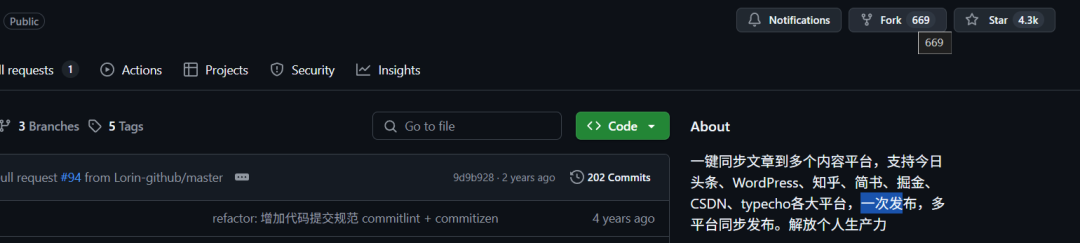
4.3K Star!一键同步文章到多个内容平台!神器! 推荐阅读:1.2K Star!一款好用又强大的开源社区!五星好评!14.6K Star!一个免费没有限制的录屏工具!很强!推荐:全球第一个AI旅行伙伴问世!太有创意了!大家好啊!我是老码!专门搜罗分享一些优秀开源项目、工具软件、AI工具等以及进行一些原创技术分享和干货文章分享!喜欢的可以点个关注哟!当你还在为一篇内容发布多个平台复制粘贴脑壳疼的时候,别人已经用上自动化多个平台分发工具了。最近在开源网站上看到一个这样的项目,它可将微信公众号等平台的文章一键同步到今日头条、WordPress、知乎、简书、掘金、CSDN、typecho 等多个主流内容平台,实现一次发布,多平台同步发布,极大地提高了内容创作者的效率。它的一些特性有: 公众号文章同步,Markdown 编辑器,网页正文提取(基于 Safari 阅读模式) 可实现多平台互同步,本地Markdown同步,Markdown支持公众号样式定义。它支持同步的平台包括但不限于以下平台:微信公众号、知乎、微博、Bilibili、豆瓣、头条号、搜狐号、大鱼号、一点资讯、CSDN、51CTO、Segmentfault、掘金、开源中国、Typecho、WordPress。使用方法安装 :可以直接从 Chrome 插件商店搜索进行安装;如果无法访问 Chrome 官方商店,也可从 GitHub 下载插件的解压文件,通过 Chrome 浏览器的开发者模式进行离线安装。同步文章 :安装完成后,在浏览器的插件栏中找到插件,点击后选择要同步的文章,点击 “同步” 按钮,设置完同步平台等选项后,即可将文章同步到选择的平台。这个多平台同步工具叫——Wechatsync,如果你是一个多平台的自媒体创作者,我想这个工具可能是一个非常不错的工具,它能显著减少了在多个平台分别发布文章所花费的时间和精力,提高了工作效率;地址:https://github.com/wechatsync/Wechatsync往期精彩回顾推荐:一款功能强大的AI视频生成工具!有点强!点赞!几个很有用的网站工具!建议收藏!推荐:一个基于AI的自动化工具!懒人解放!优秀!一个非常酷的框架,Ai编码、流程编排、模块化、插件化!点赞!推荐:让windows焕然一新的工具!轻量高颜值!很有趣!一个开源的聊天记录分析与管理工具!点赞!推荐:3个你可能没见过的工具!非常好用!4.5K Star!电脑轻松掌控手机!延迟低功能强!推荐!一个高颜值的中后台模版!开箱即用!免费又实用!3个鲜为人知的高质量网站!都是精品!18.1K Star!让AI帮你写前端!聊聊天就搞定!
-
定时任务 crontab + Shell 脚本组合大法,让你的数据库自动化无压力(教程+代码) 点击上方“IT咸鱼”,关注博主有问题私信嘀嘀作者哦!每天分享技术栈,开发工具等环境说明操作系统:AlmaLinux 8.x数据库:MySQL 部署在 Docker 容器中目录结构:假定把脚本统一放在 ~/scripts二、准备工作:创建脚本存放目录登录到你的主服务器(master)ssh dba@master.example.com创建专属目录mkdir-p ~/scriptscd ~/scripts-p:不存在就创建;cd:进入目录。确认目录权限ls-ld ~/scripts输出应类似:drwxr-xr-x 2 dba dba 4096May2510:00/home/dba/scripts三、Shell 脚本示例:MySQL 备份脚本目标:每天凌晨 2 点自动备份主库并保留最近 7 天的备份。脚本名称:backup_mysql.sh#!/bin/bash## backup_mysql.sh —— 自动备份 MySQL 主库# 环境:AlmaLinux + Docker# 说明:依赖 docker、gzip、mysqldump## —— 一、基本变量定义 —— # 容器名称或 IDCONTAINER_NAME="mysql-master"# 备份存放目录BACKUP_DIR="/home/dba/scripts/backups"# 保留天数RETENTION_DAYS=7# 时间戳DATE=$(date +"%F_%H%M")# —— 二、命令检查 —— forcmdindocker mysqldump gzip;docommand-v$cmd>/dev/null 2>&1if[$?-ne0];thenecho "错误:未检测到命令 $cmd,请安装后重试!"exit1fidone# —— 三、创建备份目录 —— mkdir -p "$BACKUP_DIR"if[$?-ne0];thenecho "错误:创建目录 $BACKUP_DIR 失败!"exit 1fi# —— 四、执行备份 —— BACKUP_FILE="$BACKUP_DIR/mysql_backup_${DATE}.sql.gz"echo "[$(date +"%F %T")] 开始备份:$BACKUP_FILE"dockerexec$CONTAINER_NAME\ mysqldump -uroot -p'your_password' --all-databases \|gzip>"$BACKUP_FILE"if[$?-eq0];thenecho"[$(date +"%F %T")] 备份完成!"elseecho"[$(date +"%F %T")] 备份失败!"exit1fi# —— 五、清理过期备份 —— echo"[$(date +"%F %T")] 开始清理 $RETENTION_DAYS 天前的备份"find"$BACKUP_DIR"-type f -name"mysql_backup_*.sql.gz"\-mtime +$RETENTION_DAYS-print-deleteecho"[$(date +"%F %T")] 清理完成!"注意command -v cmd:检查命令是否安装;docker exec:进入容器执行;find … -mtime +N:查找 N 天前的文件;如果你看到 bash: command: 未找到命令,说明系统中没有安装对应命令:# 例如安装 dockersudo dnf install-ydocker# 或者安装 gzipsudo dnf install-ygzip四、配置 crontab:让脚本自动跑起来打开 crontab 编辑器crontab-e第一次会让你选择编辑器,推荐 vim或 nano。添加定时任务在文件末尾新增一行:02***/home/dba/scripts/backup_mysql.sh>>/home/dba/scripts/backup.log2>&1含义:0 2 * * *:每天 02:00 执行>> backup.log 2>&1:将标准输出和错误输出都追加到 backup.log保存并退出vim:ESC→ :wq→ 回车nano:Ctrl+O→ 回车 → Ctrl+X查看 crontab 是否生效crontab-l会列出刚才添加的任务。五、常见错误排查错误提示原因 & 解决方案bash: backup_mysql.sh: 未找到命令- 脚本没有可执行权限:chmod +x backup_mysql.sh- 路径写错,检查全路径docker: 未找到命令- Docker 未安装或未加入 PATH:sudo dnf install docker- 需注销后重登mysqldump: command not found- 容器内没安装 mysql-client:在 Dockerfile 中添加 yum install -y mysqlpermission denied- 目录权限不足:chmod -R 755 ~/scripts找不到脚本- crontab 中路径不对:务必写绝对路径六、“官方”示意图支持官方文档示意:crontab 字段含义来源:Linux 手册crontab 字段官方示意图七、进阶玩法 & 注意事项邮件通知:在脚本末尾加mail -s"MySQL 备份报告 $(date +'%F')" you@example.com < backup.log主从同步检查:可以写一个脚本 check_replication.sh,通过 SHOW SLAVE STATUS判断延迟。集中化日志管理:把 backup.log发送到日志服务器或 ELK。安全:不要把数据库密码写在脚本里,推荐使用 .my.cnf或 docker secret。八、小结脚本编写:变量、命令检查、错误退出、日志记录定时执行:crontab 配置、日志重定向排查技巧:command -v、全路径、权限环境依赖:AlmaLinux + Docker + GNU 工具只要照着示例改一改、跑一跑,你的数据库自动备份就稳稳当当了!如果你还有问题,欢迎在后台留言!(脚本为服务器复制可能有空格问题)一行一行教你搞定 Shell 脚本基础,别再死记硬背了END如果看到这里,说明你喜欢这篇文章,请推荐、转发、点赞。同时 标星(置顶)本博主可以第一时间接受到博文推送。私信说出你想要的资源给你安排!!! 👆长按上方二维码 2 秒说出你想要的资源我知道你 “在看”