搜索到
129
篇与
奥黛丽·逐爱者
的结果
-
 alist守护进程 方法1在 https://nssm.cc/download 下载最新版本的 nssm;在解压后的文件夹内按住 Shift 并右击空白处,选择“在此处打开 Powershell 窗口”;在弹出的窗口中输入 .nssm.exe install openlist;Path 选择 openlist.exe 的路径,如 D:openlistopenlist.exe,Arguments 填 server;Details 选项卡中可以自定义标题和描述,可以选择服务的自启动模式(自动|延迟启动|手动|禁用);在 I/O 选项卡为 Output (stdout) 和 Output (stderr) 各自指定一个日志文件的路径,如 D:openliststdout.log,文件本身(stdout.log)可以不存在,但是指定的目录(D:openlist)必须存在;点击“Install Service”即可。此后可以直接在服务中启动 openlist。方法2用 .VBS 脚本启动和停止,分别创建两个脚本 分别是 启动.vbs 和 停止.vbs直接在和Alist启动程序同级文件夹里面双击启动即可,不用担心没有反应 直接去 浏览器访问即可两个启动脚本启动.vbsDim ws Set ws = Wscript.CreateObject("Wscript.Shell") ws.run "openlist.exe server",vbhide Wscript.quit停止.vbsDim ws Set ws = Wscript.CreateObject("Wscript.Shell") ws.run "taskkill /f /im openlist.exe",0 Wscript.quit脚本不会创建的可以自行下载:脚本下载脚本不会使用的可以看看视频:参考视频如何实现Windows开机自启,可以参考上面提到的脚本使用视频(第二个) 守护进程
 -
halo测试 docker中测试1、带数据库version: "3.8" services: halo: # image: halohub/halo:latest image: halohub/halo:2.20 container_name: halo restart: always # restart: unless-stopped # 更合理的重启策略 depends_on: halodb: condition: service_healthy networks: halo_network: volumes: - /vol1/1000/docker/appdata/halo:/root/.halo2 ports: - "8090:8090" environment: - SPRING_R2DBC_URL=r2dbc:pool:mysql://halodb:3306/halo - SPRING_R2DBC_USERNAME=root - SPRING_R2DBC_PASSWORD=o#D1wN&JSe561 - SPRING_SQL_INIT_PLATFORM=mysql - HALO_EXTERNAL_URL=http://192.168.0.108:8090/ - HALO_SECURITY_INITIALIZER_SUPERADMINUSERNAME=admin - HALO_SECURITY_INITIALIZER_SUPERADMINPASSWORD=xxxxxx11 healthcheck: # 添加健康检查 test: ["CMD", "curl", "-f", "http://localhost:8090/actuator/health"] interval: 30s timeout: 10s retries: 3 halodb: image: mysql:8.0.31 container_name: halodb restart: always # restart: unless-stopped # 更合理的重启策略 networks: halo_network: command: - --default-authentication-plugin=mysql_native_password - --character-set-server=utf8mb4 - --collation-server=utf8mb4_general_ci - --explicit_defaults_for_timestamp=true volumes: - /vol1/1000/docker/appdata/mysql:/var/lib/mysql - /vol1/1000/docker/appdata/mysqlBackup:/data/mysqlBackup environment: - MYSQL_ROOT_PASSWORD=o#D1wN&JSe561 - MYSQL_DATABASE=halo healthcheck: test: ["CMD", "mysqladmin", "ping", "-h", "127.0.0.1", "--silent"] interval: 10s # 调整为更合理的间隔 timeout: 5s retries: 5 start_period: 30s deploy: # 资源限制 resources: limits: cpus: '1' memory: 1G reservations: memory: 512M networks: halo_network: driver: bridge2、不带数据库version: '3' services: halo: image: halohub/halo:2.20 container_name: halo_data restart: unless-stopped ports: - "18090:8090" # 默认端口,可改为80 volumes: - /vol1/1000/docker/appdata/halo_data:/root/.halo2 # 数据持久化到本地目录 environment: - HALO_EXTERNAL_URL=http://192.168.0.108:8090/ # 改为你的域名或IP # 初始管理员账号(可选,首次启动后会自动提示设置) - HALO_SECURITY_INITIALIZER_SUPERADMINEMAIL=admin@example.com - HALO_SECURITY_INITIALIZER_SUPERADMINUSERNAME=admin - HALO_SECURITY_INITIALIZER_SUPERADMINPASSWORD=xxxxx1
-
docker安装WireGuard Easy 生成 bcrypt 哈希以下是关于生成 bcrypt 哈希值(用于设置 Web 管理面板的登录密码)的正确教程及注意事项,参考了 wg-password (wgpw) 工具的官方说明。使用 Docker 生成哈希:运行以下命令执行(执行完毕自动销毁),替换 YOUR_PASSWORD 为您想设置的密码:docker run --rm -it ghcr.io/wg-easy/wg-easy wgpw YOUR_PASSWORD示例:如果密码为 mypassword123,运行:docker run --rm -it ghcr.io/wg-easy/wg-easy wgpw mypassword123输出结果:PASSWORD_HASH='$2b$12$coPqCsPtcFO.Ab99xylBNOW4.Iu7OOA2/ZIboHN6/oyxca3MWo7fW'拉取并运行 WireGuard Easy使用以下命令启动 WireGuard Easy:docker run --detach \ --name wg-easy \ --env WG_HOST=<你的服务器公网 IP 或域名> \ --env PASSWORD_HASH='<管理员密码的 bcrypt 哈希>' \ --env WG_PORT=51820 \ --env PORT=51821 \ --volume ~/.wg-easy:/etc/wireguard \ --publish 51820:51820/udp \ --publish 51821:51821/tcp \ --cap-add NET_ADMIN \ --cap-add SYS_MODULE \ --sysctl 'net.ipv4.conf.all.src_valid_mark=1' \ --sysctl 'net.ipv4.ip_forward=1' \ --restart unless-stopped \ ghcr.io/wg-easy/wg-easyWG_HOST:设置为云服务器的公网 IP 或动态域名。PASSWORD_HASH:设置管理员 Web 面板登录密码的 bcrypt 哈希值(详见生成 bcrypt 哈希部分)。PORT:设置 Web 管理界面的端口号(默认 51821)。WG_PORT:设置 WireGuard 的监听端口(默认 51820)。--volume:指定配置文件存储路径。--publish:映射服务器端口到容器。--cap-add 和 --sysctl:确保容器具备必要的网络权限。访问 Web 管理界面启动后,Web 管理界面可通过以下地址访问:http://<你的服务器 IP>:51821Windows 客户端下载version: '3.8' services: wg-easy: image: ghcr.io/wg-easy/wg-easy container_name: wg-easy restart: unless-stopped environment: - WG_HOST=xxxx.cn - PASSWORD_HASH=ssssssssssHnL3y8.KmIwVtOpOgXwIbve4HG/iYOWXGm.mZGybyNB52 - WG_PORT=56800 - PORT=56801 volumes: - /mnt/user/appdata/wg-easy:/etc/wireguard ports: - "56800:56800/udp" - "56801:56801/tcp" cap_add: - NET_ADMIN - SYS_MODULE sysctls: - net.ipv4.conf.all.src_valid_mark=1 - net.ipv4.ip_forward=1
-
媒体自动化 version: "2.1" services: cloudnas: image: cloudnas/clouddrive2 container_name: clouddrive2-compose environment: - TZ=Asia/Shanghai - CLOUDDRIVE_HOME=/Config volumes: - /mnt/cache/appdata/clouddirve2/CloudNAS:/CloudNAS:shared - /mnt/cache/appdata/clouddirve2/Config:/Config - /mnt/user/media:/media:media devices: - /dev/fuse:/dev/fuse restart: unless-stopped pid: "host" privileged: true network_mode: "host" moviepilot: image: jxxghp/moviepilot-v2 container_name: moviepilot-v2 volumes: - /mnt/user/media:/media - /mnt/user/download:/download - /mnt/cache/appdata/clouddirve2/CloudNAS:/CloudNAS - /mnt/cache/appdata/moviepilot/config:/config - /mnt/cache/appdata/moviepilot/core:/moviepilot/.cache/ms-playwright - '/var/run/docker.sock:/var/run/docker.sock:ro' environment: - NGINX_PORT=3000 - MOVIEPILOT_AUTO_UPDATE = false - PUID=0 - PGID=0 - UMASK=022 - TZ=Asia/Shanghai - SUPERUSER=admin - PROXY_HOST=http://192.168.0.254:7890 - AUTH_SITE=audiences,zmpt - AUDIENCES_UID=14651 - AUDIENCES_PASSKEY=f05fdb706a793138ce391ec68b978627 - ZMPT_UID=16445 - ZMPT_PASSKEY=3f17fe3c7746e70c926cb2d73430e59d network_mode: bridge restart: always ports: - 8760:3000 privileged: true emby: image: emby/embyserver container_name: emby network_mode: bridge environment: - UID=0 - GID=0 - GIDLIST=0 - TZ=Asia/Shanghai # - NO_PROXY=172.17.0.1,127.0.0.1,localhost # - ALL_PROXY=http://192.168.100.208:7890 # - HTTP_PROXY=http://192.168.100.208:7890 volumes: - /mnt/cache/appdata/EmbyServer:/config - /mnt/user/media:/Media - /mnt/cache/link:/link - /mnt/cache/appdata/clouddirve2/CloudNAS:/mnt/cache/appdata/clouddirve2/CloudNAS - /mnt/cache/backup/emby_backup:/backup ports: - 8096:8096 devices: - /dev/dri:/dev/dri restart: unless-stopped auto_symlink: image: shenxianmq/auto_symlink:latest container_name: auto_symlink network_mode: bridge environment: - TZ=Asia/Shanghai volumes: - /mnt/cache/appdata/auto_symlink/config:/app/config - /mnt/user/media:/Media - /mnt/cache/link:/link - /mnt/cache/appdata/clouddirve2/CloudNAS:/mnt/cache/appdata/clouddirve2/CloudNAS - /mnt/cache/backup/link_backup:/app/backup ports: - 8095:8095 user: 0:0 restart: unless-stopped媒体自动化编排模板转至微信公众号 影视自动化version: '3' # === 全局配置 === networks: media_network: driver: bridge ipam: config: - subnet: 172.28.0.0/16 # === 服务定义 === services: # 1. Prowlarr - 电影元数据服务 prowlarr: image: linuxserver/prowlarr:latest container_name: prowlarr ports: - "9696:9696" environment: - PUID=1000 - PGID=100 - TZ=Asia/Shanghai volumes: - /config:/config restart: always networks: - media_network # 2. Sonarr - 电视剧管理 sonarr: image: linuxserver/sonarr:latest container_name: sonarr ports: - "8989:8989" environment: - PUID=1000 - PGID=100 - TZ=Asia/Shanghai volumes: - /config:/config - /downloads:/downloads - /media:/media restart: always networks: - media_network # 3. Radarr - 电影下载管理 radarr: image: linuxserver/radarr:latest container_name: radarr ports: - "7878:7878" environment: - PUID=1000 - PGID=100 - TZ=Asia/Shanghai volumes: - /downloads:/downloads - /media:/media - /config:/config restart: always networks: - media_network # 4. Flaresolverr - 下载链接解析工具 flaresolverr: image: flaresolverr/flaresolverr:latest container_name: flaresolverr ports: - "8191:8191" - "8192:8192" restart: always networks: - media_network # 5. qBittorrent - BT下载客户端 qbittorrent: image: linuxserver/qbittorrent:latest container_name: qbittorrent ports: - "52000:52000" - "52000:52000/udp" - "8080:8080" environment: - PUID=1000 - PGID=100 - TZ=Asia/Shanghai volumes: - /downloads:/downloads - /config:/config restart: always networks: - media_network # 6. chinesesubfinder - 字幕自动下载 chinesesubfinder: image: allanpk716/chinesesubfinder:latest container_name: chinesesubfinder ports: - "19035:19035" environment: - PUID=1000 - PGID=100 - TZ=Asia/Shanghai volumes: - /config:/config - /media:/media restart: always networks: - media_network # 7. Tiny Media Manager (v4) - 元数据管理 tinymediamanager: image: dzhuang/tinymediamanager:latest-v4 container_name: tinymm restart: always ports: - "5800:5800" # Web界面端口 environment: - TZ=Asia/Shanghai - USER_ID=1000 - GROUP_ID=100 - ENABLE_CJK_FONT=1 # 支持中文字体 volumes: - /media:/media # 媒体文件目录(与Sonarr/Radarr共享) - /config:/config # 配置目录 networks: - media_network
-
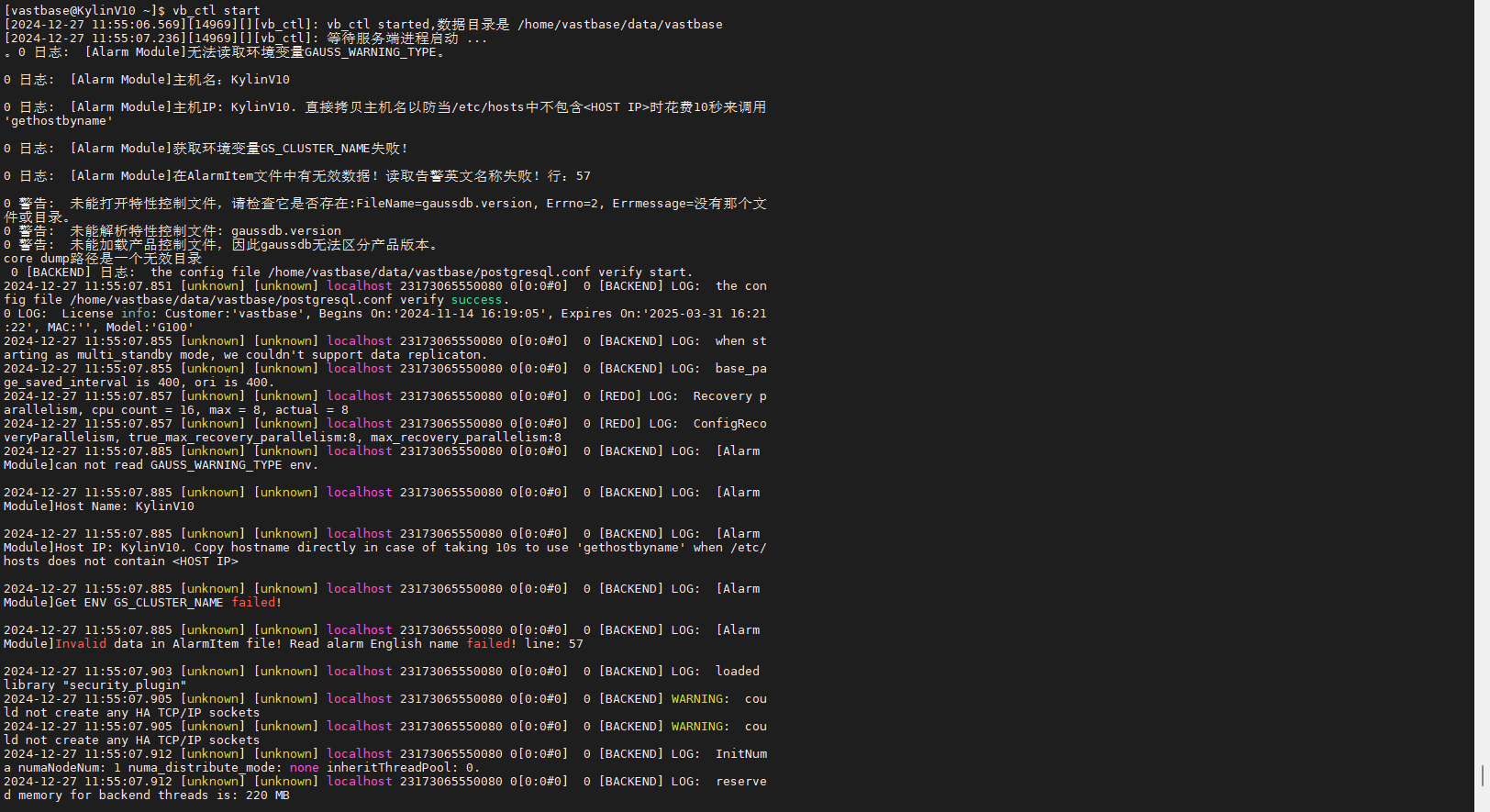
海量数据库安装使用 安装完毕安装指南[[VASTDATA]Vastbase+G100+V2.2+安装升级指南.pdf](/usr/uploads/2024/12/571749712.pdf)用户手册[[VASTDATA]Vastbase+Data+Studio+V3.3.1+用户手册.pdf](/usr/uploads/2024/12/629516846.pdf)和工具使用手册[[VASTDATA]exBase+V4.4+安装说明文档.pdf](/usr/uploads/2024/12/2793356904.pdf)启用、停止、重启数据库:切换到vastbase用户 vb_ctl <start/stop/restart>连接数据库切换到vastbase用户[root@KylinV10 ~]# su vastbase [vastbase@KylinV10 root]$ vsql -r vsql ((Vastbase G100 V2.2 (Build 15) Release) compiled at 2024-09-26 15:32:03 commit 22518 last mr ) 非SSL连接(安全性要求高时,建议使用SSL连接) 输入 "help" 来获取帮助信息。 vastbase-# \q [vastbase@KylinV10 root]$ vsql -d vastbase -p 5432 vsql ((Vastbase G100 V2.2 (Build 15) Release) compiled at 2024-09-26 15:32:03 commit 22518 last mr ) 非SSL连接(安全性要求高时,建议使用SSL连接) 输入 "help" 来获取帮助信息。创建库vastbase=# CREATE USER test123 WITH PASSWORD "test@123456"; CREATE ROLE vastbase=# GRANT ALL PRIVILEGES TO admin; ALTER ROLE vastbase=# CREATE DATABASE a_test OWNER admin; CREATE DATABASE vastbase=# CREATE DATABASE a_test OWNER admin; CREATE DATABASE vastbase=#以下是几个备份工具的测试操作记录{card-list}{card-list-item}vsql -c -d xj_test -p 5432 -f backup_all.sql vsql -d xj_test -p 5432 -f backup_all.sql vb_probackup init -B /home/vastbase/backup_test vb_probackup show-config -B /home/vastbase/backup_test -D /home/vastbase/data/vastbase/base --instance=my_vastbase_backup_test 全库备份: pg_dump -U ixjkj -W Xj@123456 -h 192.168.0.204 -p5432 -f /home/vastbase/backup_test/backup_A xj_hzgdd 全库恢复 pg_restore -U ixjkj -h 192.168.0.204 -p5432 -C -1 -t xj_hzgdd /home/vastbase/backup_test/backup_A vb_restore -d xj_hzgdd /home/vastbase/backup_test/backup_A -c vb_restore -d vastbase -C /home/vastbase/backup_test/backup_A vsql -d xj_hzgdd -p 5432 -f /home/vastbase/backup_test/backup_A vsql -d xj_lssj -p 5432 -f /home/vastbase/backup_test/backup_A{/card-list-item}{card-list-item} 列表二内容{/card-list-item}{/card-list}