搜索到
129
篇与
奥黛丽·逐爱者
的结果
-
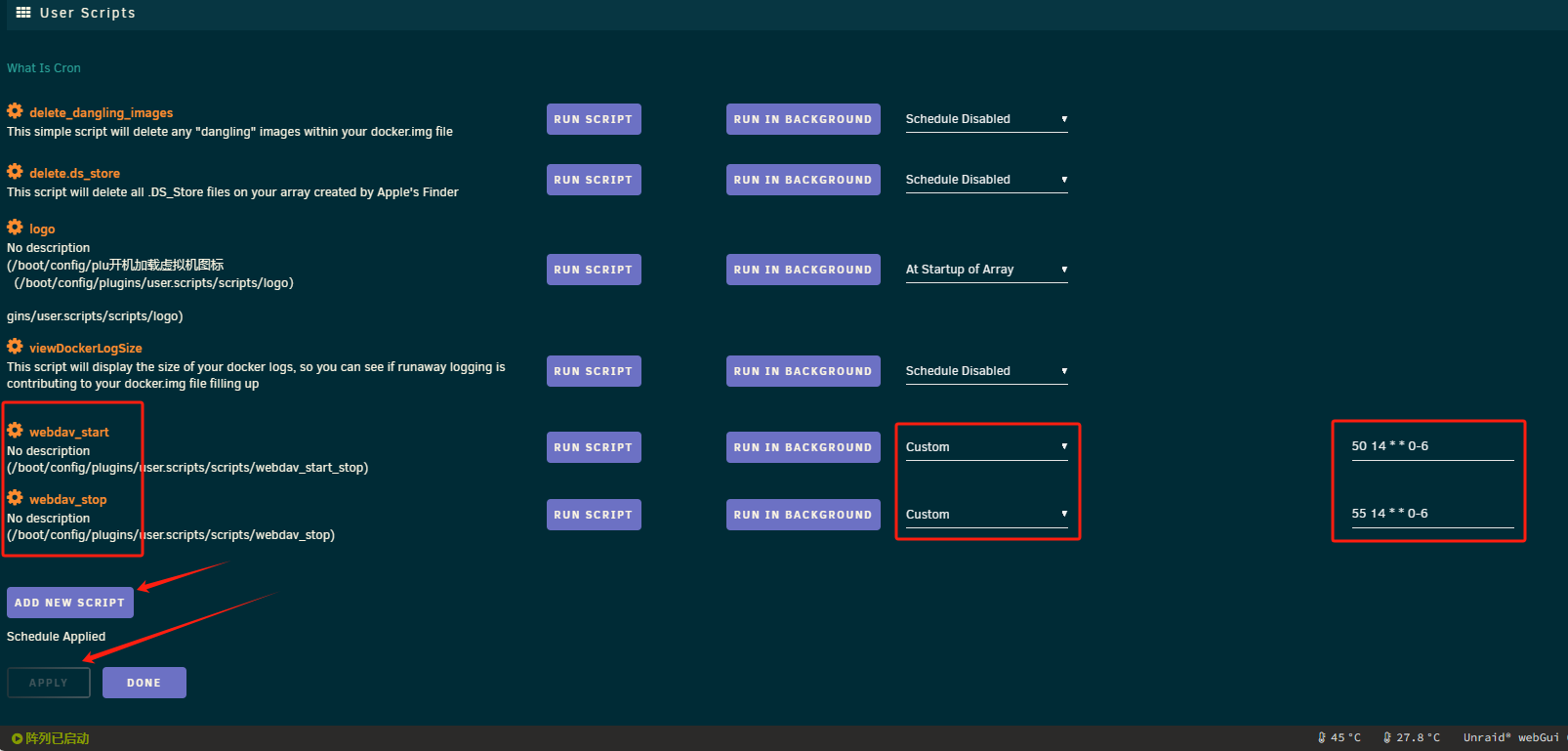
 Unraid定时启动和停止docker容器 使用User Scripts插件点击“ADD NEW SCRIPT”新建脚本,名字随便取。我这里建了启动和停止两个。执行时间选择“Custom”创建自定义时间,后面再加入时间参数主要参数是5个 ,每个 就是一个参数,用空格隔开,分别从左到右:分钟,小时,天,月,周比如 50 11 * * 1 意思就是,每周一,11:50执行创建好后,点左侧设置齿轮,点击“EDIT SCRIPT”编辑脚本比如我要启动docker中的webdav容器/usr/bin/docker start webdav停止则是/usr/bin/docker stop webdav分两个脚本执行。输好后点“SAVE CHANGES”保存设置。点击“APPLY”应用。
 -
-
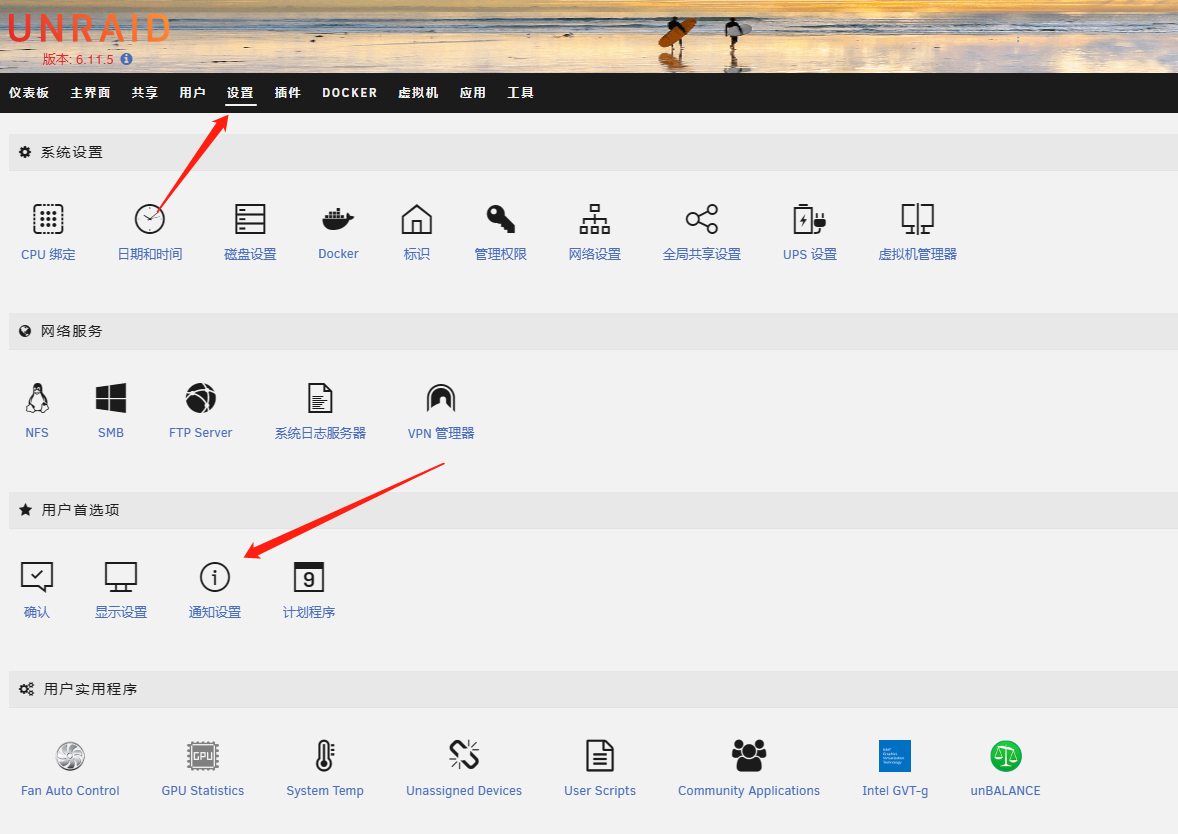
unraid设置qq邮箱通知 进入unraid“设置”再点击进入“通知设置”拉下来,在smtp设置这里预设服务:选择自定义正在发送电邮地址:自己的qq邮箱@qq.com电子邮件收件人:自己的qq邮箱@qq.com标头优先级:是电子邮件主题前缀:默认Unraid Status: 可以自定义邮件服务器:smtp.qq.com邮件服务器端口:465使用 SSL/TLS:是使用 STARTTLS:否定义 TLS 证书:否TLS 证书位置:身份验证方式:登录用户名:自己的qq邮箱@qq.com密码:这里的密码要进邮箱获取授权码进入 邮箱-设置-POP3等服务型这里选择“管理服务”按照提示生成“授权码”过程需要绑定邮箱的手机发短信到多少号码。。。总之按邮箱提示流程走
-
PVE新装直通硬盘 安装Windows群辉1、下好文件后我们将它传到pve的目录下。我们来到pve的后台,依次点击左侧的“pve——local(pve)——ISO镜像——上传”将文件上传到pve。并记录位置 /var/lib/vz/template/iso/arpl-i18n-23.9.1-arpl.imgfile size is: 1073741824command: cp -- /var/tmp/pveupload-41f0e83092e1a54578bb93cc8c29bf5a /var/lib/vz/template/iso/arpl-i18n-23.9.1-arpl.imgfinished file import successfullyTASK OK2、我们来把镜像转成虚拟虚拟机的磁盘,点到PVE节点再点到“shell”界面,输入qm importdisk 101 /var/lib/vz/template/iso/arpl-i18n-23.9.1-arpl.img local-lvm然后回车。这行代码每个人都略有区别,101是虚拟机编号,也就是创建虚拟机时的VM ID;文件目录就是开始上传文件时叫记下的文件目录;local-lvm是文件所在磁盘,一般没删除过local-lvm盘的就这样填就可以了,删除过的就改为local;出现一行“successful”的提醒就成功了。qm importdisk 101 /var/lib/vz/template/iso/arpl-i18n-23.9.1-arpl.img local-lvm3、到“shell”界面,在命令行输入ls /dev/disk/by-id/qm set 101 -sata1 /dev/disk/by-id/ata-HGST_HMS5C4040BLE640_PL2331LAHDN1SJ将存储盘直通给群辉,这里101同样是虚拟机的id,由于我们刚才挂了个sata盘在虚拟机下,所以这里是sata1,ata-后面填刚才获取到的硬盘id。
-
docker常用命令 {collapse}{collapse-item label="安装docker" open}安装dockerDocker官方为了简化安装流程,提供了一套安装脚本,Ubuntu 和 Debian 系统可 以使用这套脚本安装:curl -sSL https://get.docker.com/ | sh安装portainer面板#拉取 docker pull portainer/portainer #安装 docker run -p 9000:9000 -p 8000:8000 --name portainer \ --restart=always \ -v /var/run/docker.sock:/var/run/docker.sock \ -v /mnt/appdata/portainer/data:/data \ -d portainer/portainer{/collapse-item}{collapse-item label="停止和启动"}docker停止并删除(docker停止容器命令)(1)停止一个已经运行的容器可以使用以下命令:docker stop [CONTAINER ID/NAME]其中[CONTAINER ID/NAME]为需要停止容器的ID或名称。(2)删除一个已经停止的容器可以使用以下命令:docker rm [CONTAINER ID/NAME]其中[CONTAINER ID/NAME]为需要删除容器的ID或名称。(3)如果需要同时停止并删除一个容器,可以使用以下命令:docker rm -f [CONTAINER ID/NAME]其中-f表示强制删除容器,即使容器正在运行。{/collapse-item}{collapse-item label="容器内的文件编辑"}docker内的文件为什么不能直接编辑通常是因为在默认情况下Docker容器启动后,容器内的文件系统是以只读方式挂载的。这是为了保证容器的可移植性和隔离性,防止容器内的更改影响到宿主机或其他容器,造成不必要的麻烦和困扰。(既是优点也是缺点)分享修改方法方法1:复制容器当前状态:容器已处于启动状态操作位置:在宿主机上操作将容器内的文件复制到外面来,修改后,再复制进去。(注:复制进去后重启容器,不然不生效,就尴尬)# 复制本地文件到容器(注:查看当前路径位置) docker cp 文件名 容器ID:/路径/test.txt #容器外操作 # 复制容器内指定的文件到本地当前位置 docker cp 容器ID:/路径/test.txt ./文件名 #容器外操作 方法2:挂载(推荐使用)容器当前状态:容器处于未启动状态操作位置:在宿主机上操作需要在运行之前就做好各种准备# 创建一个运行的nginx,为下步复制文件到本地做准备 #步骤1: docker run --name nginx-80 -p 80:80 -d nginx # 复制nginx的配置目录到本地 #步骤2: docker cp nginx-80:/etc/nginx/ /MyDockerData/nginx/conf/ Successfully copied 3.58kB to /MyDockerData/nginx/conf/cond.d # 复制nginx的日志到本地 #步骤3: docker cp nginx-80:/var/log/nginx /MyDockerData/nginx/log Successfully copied 2.56kB to /MyDockerData/nginx/log # 复制网站目录到本地 #步骤4: docker cp nginx:/usr/share/nginx/html /MyDockerData/nginx/html Successfully copied 1.54kB to /MyDockerData/nginx/html # 运行容器并挂载目录。格式:<-p 端口映射><-v 路径映射> 实例:docker run --name nginx -p 80:80 -v $HOME/本地路径:内部路径 -v $HOME/本地路径:内部路径 -d nginx #步骤5: docker run --name nginx-8888 \ -p 8888:80 \ -v /MyDockerData/nginx/html:/usr/share/nginx/html \ -v /MyDockerData/nginx/conf:/etc/nginx \ -v /MyDockerData/nginx/log:/var/log/nginx \ -d nginx 方法3:vim容器当前状态:容器处于运行状态,有网络操作位置:在容器中操作进入到容器内,安装编辑工具# ubuntu操作系统安装方式(要有网) apt install vim # centos系统安装方式(要有网) yum install vim 方法4:echo容器当前状态:容器处于运行状态,无网络操作位置:在容器中操作如果会使用linux三剑客,就会更便捷# 向文件中插入文字 echo "hello world" >> ceshi.txt # 替换文本中的字符串: sed 's/books/BOOKS/' ./test.php # 直接编辑文件 选项-i ,会匹配 file 文件中每一行的所有 book 替换为 books: sed -i 's/book/books/g' 文件名称 {/collapse-item}{collapse-item label="折叠标题二"} 折叠内容二{/collapse-item}{/collapse}