搜索到
129
篇与
奥黛丽·逐爱者
的结果
-
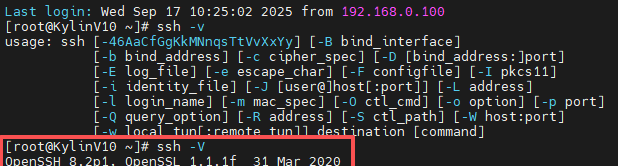
 麒麟v10系统openssh升级OpenSSH_10.0p2-OpenSSL 3.4.2 查看版本[root@KylinV10 ~]# ssh -V OpenSSH_8.2p1, OpenSSL 1.1.1f 31 Mar 2020下载openssl 升级openssl#解压gz包 tar -zxvf openssl-3.4.1.tar.gz #进入到文件夹 cd openssl-3.4.2/ # 1. 回到源码目录 cd /root/openssl-3.4.2 # 2. 重新配置(共享库 + 安装前缀) make distclean ./config shared zlib -fPIC --prefix=/usr/local/openssl # 3. 编译 & 安装 make -j$(nproc) make install # 4. 确认库已生成 ~~错误ls -l /usr/local/openssl/lib/libcrypto.so.3~~ ls -l /usr/local/openssl/lib64/libcrypto.so.3 # 5. 注册到系统缓存 echo '/usr/local/openssl/lib64' > /etc/ld.so.conf.d/openssl-3.4.2.conf ldconfig ·························································· # 1. 修正路径 echo '/usr/local/openssl/lib64' > /etc/ld.so.conf.d/openssl-3.4.2.conf # 2. 刷新缓存 ldconfig # 3. 验证系统已识别 ldconfig -p | grep libcrypto.so.3 必须出现: libcrypto.so.3 (libc6,x86-64) => /usr/local/openssl/lib64/libcrypto.so.3 查看openssl版本openssl version然后再回到 openssh 目录:cd /root/openssh-10.0p1 make distclean export PATH="/usr/local/openssl/bin:$PATH" export PKG_CONFIG_PATH="/usr/local/openssl/lib64/pkgconfig" ./configure \ --prefix=/usr/local/openssh \ --sysconfdir=/etc/ssh \ --with-ssl-dir=/usr/local/openssl \ --with-zlib --with-pamconfigure 已经 顺利通过!下一步直接编译安装即可:make -j$(nproc) make install1.停用旧服务systemctl stop sshd systemctl disable sshhd systemctl daemon-reload删掉系统 unit(不管有没有)rm -f /usr/lib/systemd/system/ssh*.service建新版配置目录 & 最小配置mkdir -p /etc/ssh # 新版配置统一放这里 cp /usr/local/openssh/etc/sshd_config /etc/ssh/sshd_config # 最小必改项(麒麟 V10 必须) sed -i 's/^#PermitRootLogin.*/PermitRootLogin yes/' /etc/ssh/sshd_config sed -i 's/^#PubkeyAuthentication.*/PubkeyAuthentication yes/' /etc/ssh/sshd_config sed -i 's/^#PasswordAuthentication.*/PasswordAuthentication yes/' /etc/ssh/sshd_config生成主机密钥(一次即可)/usr/local/openssh/bin/ssh-keygen -A写 systemd 单元(麒麟 V10 通用)cat >/etc/systemd/system/sshd.service <<'EOF' [Unit] Description=OpenSSH Server After=network.target [Service] Type=simple ExecStart=/usr/local/openssh/sbin/sshd -D -f /etc/ssh/sshd_config ExecReload=/bin/kill -HUP $MAINPID Restart=always RestartSec=42s [Install] WantedBy=multi-user.target EOF注册 & 启动systemctl daemon-reload systemctl enable --now sshd验证(另开终端)ssh -V # 客户端版本 ssh 127.0.0.1 # 本机再开一个会话,确认能登录可选:保留旧二进制当救命稻草mv /usr/sbin/sshd /usr/sbin/sshd.bak ln -s /usr/local/openssh/sbin/sshd /usr/sbin/sshd系统变量echo 'export PATH=/usr/local/openssh/bin:$PATH' >> /etc/profile source /etc/profile验证(另开终端)ssh -Vssh 127.0.0.1
 -
双向文件同步最佳工具-unison Unison 是一款 双向文件同步工具,支持跨平台(Linux/macOS/Windows),能智能合并两端的修改,解决冲突,适合多设备间的文件同步。以下是它的核心用法和高级技巧:一、核心特点1. 双向同步:自动检测源端和目的端的更改,合并冲突。2. 跨平台:支持 Windows、Linux、macOS。3. 增量同步:仅传输变化部分,节省带宽。4. 冲突处理:提供交互式解决选项。5. 支持 SSH/RSH:加密传输,适合远程同步。二、安装方法Linux (Debian/Ubuntu)sudo apt install unisonmacOS (Homebrew)brew install unison三、基础用法1. 本地目录同步unison /path/to/local1 /path/to/local2• 首次运行会提示确认同步方向,输入 y 确认。2. 远程同步(SSH)unison /local/dir ssh://user@remote//remote/dir• 注意远程路径格式:// 后接绝对路径(如 //home/user/data)。3. 自动接受默认操作(非交互模式)unison -auto /path1 /path2• -auto:自动处理无冲突的更改。4. 忽略特定文件/目录创建配置文件 ~/.unison/default.prf:# 忽略 .git 目录和临时文件ignore = Name .gitignore = Name *.tmp然后运行:unison -batch /path1 /path2• -batch:非交互模式,依赖配置文件规则。四、高级用法1. 定时同步(结合 cron)crontab -e添加以下内容(每天凌晨 3 点同步):0 3 * * * unison -batch /local/dir ssh://user@remote//remote/dir >> /var/log/unison.log 2>&12. 强制单向同步(覆盖目标)unison -force /source /target -confirmmerge=false -prefer /source• -prefer:指定优先保留的版本。3. 同步后执行命令# 在配置文件中添加postcmd = chmod -R 755 /target/dir4. 限制带宽(避免占用网络)unison -sshargs "-o Compression=no -l 1000" /local ssh://remote//remote• -l 1000:限制 SSH 带宽为 1000 KB/s。五、配置文件示例~/.unison/myconfig.prf:# 同步目录root = /home/user/docsroot = ssh://user@server//backup/docs# 忽略规则ignore = Name *.logignore = Path /tmp# 自动合并策略auto = truebatch = true# 冲突时保留较新文件prefer = newer运行指定配置:unison myconfig六、冲突处理• 同步时若两端文件均被修改,Unison 会提示:Conflict: file.txt was modified on both hosts可选操作:- `d`:差异对比(需配置 diff 工具)。- `l`:保留左侧版本。- `r`:保留右侧版本。- `m`:手动编辑合并。七、与 Rsync 对比工具同步方向冲突处理适用场景Unison双向交互式解决多设备频繁互相同步Rsync单向覆盖目标备份或镜像(如服务器同步)八、常见问题1. SSH 连接超时增加超时时间:unison -sshargs "-o ServerAliveInterval=30" /local ssh://remote//remote2. 权限问题同步后恢复权限:# 在配置文件中添加perms = 0o7553. 大文件同步中断使用 -retry 参数:unison -retry 5 /path1 /path2总结Unison 是 双向同步的最佳工具,尤其适合:• 多台电脑同步工作文档(如笔记本 + 台式机)。• 开发团队保持代码库一致。• 需要冲突解决的复杂同步场景。通过配置文件和命令行参数,可以灵活适应各种需求!--END--觉得不错,可以关注,点赞,转发,如果需要技术援助,可以联系我们,期待您的莅临
-
一键拥有可视化 WireGuard VPN:用 wg-easy 打造你的轻量级远程办公利器 大家好,我是一名从一线打拼出来的老运维,十多年折腾在系统维护、故障抢修、上线发布、运维管理一线,踩过不少坑,也总结了不少实战经验。如果你喜欢这类技术文章,欢迎关注 + 转发支持!大家如果有问题,也可以问问我的智能助手,有可能在以往的文章找到答案哦:有问必答助手在上一篇《实战系列一:用 Podman + WireGuard 打造你的下一代轻量级 VPN(UI 可视化管理)》中,我们聊到如何用 Podman 打造轻量级 VPN。今天给大家带来一个更“傻瓜式”的方案 —— wg-easy。如果你想要快速拥有一套 带可视化管理界面的 WireGuard VPN,而且安装配置不要太复杂,wg-easy 就是你的不二之选。wg-easy 有什么特点?🚀 一键部署:通过 Docker 或 Docker Compose 直接拉起,几分钟即可用。🖥️ 可视化 UI 界面:再也不用手写配置文件,所有操作都能在网页端完成。👥 用户/客户端管理:支持创建多个 VPN 客户端,自动生成配置文件和二维码。📱 手机/PC 快速接入:扫描二维码即可导入 WireGuard 配置,零门槛上手。🔒 安全可靠:基于 WireGuard,性能高效,安全性有保障。🌍 适用场景广泛:远程办公、家庭快速组网、访问 NAS/智能家居,甚至自建加密代理。一句话总结:wg-easy = WireGuard + UI 管理面板 + 一键安装体验。环境准备在开始之前,确保你有以下环境:一台可以联网的 Linux 服务器已安装 Docker 和 Docker Compose一个可用的公网 IP 或 DDNS 域名安装 wg-easy1. 创建目录mkdir -p ~/wg-easy && cd ~/wg-easy2. 编写 docker-compose.yml在 ~/wg-easy 目录下新建 docker-compose.yml 文件:volumes: etc_wireguard:services:wg-easy: environment: # Optional: # - PORT=51821 # - HOST=0.0.0.0 -INSECURE=true image:ghcr.io/wg-easy/wg-easy:15 container_name:wg-easy networks: wg: ipv4_address:10.42.42.42 ipv6_address:fdcc:ad94:bacf:61a3::2a volumes: -etc_wireguard:/etc/wireguard -/lib/modules:/lib/modules:ro ports: -"51820:51820/udp" -"51821:51821/tcp" restart:unless-stopped cap_add: -NET_ADMIN -SYS_MODULE # - NET_RAW # ⚠️ Uncomment if using Podman sysctls: -net.ipv4.ip_forward=1 -net.ipv4.conf.all.src_valid_mark=1 -net.ipv6.conf.all.disable_ipv6=0 -net.ipv6.conf.all.forwarding=1 -net.ipv6.conf.default.forwarding=1networks:wg: driver:bridge enable_ipv6:true ipam: driver:default config: -subnet:10.42.42.0/24 -subnet: fdcc:ad94:bacf:61a3::/64说明:该配置启用了 IPv6,适合需要双栈网络的用户。sysctls 部分开启了 Linux 内核转发功能,保证 VPN 正常通信。volumes 挂载了 /lib/modules,避免内核模块缺失问题。默认 UI 端口是 51821,WireGuard 服务端口是 51820/udp。3. 启动服务docker-compose up -d验证服务是否启动成功:docker ps打开 UI 界面在浏览器访问:http://你的服务器IP:51821在界面中,你可以:新增/删除 VPN 客户端下载配置文件或直接扫码导入手机 WireGuard APP查看当前连接状态详细操作如下:1️⃣ 访问打开欢迎页2️⃣ 创建管理员用户3️⃣ 使用新配置4️⃣ 输入公网IP或点击自动检测选择正确IP,端口51820/UDP,请在防火墙或安全组上放行。5️⃣登录系统6️⃣默认wg-easy必须使用https登录,可以配置环境变量- INSECURE=true来使用非安全的连接,配置后重启生效。7️⃣创建客户端8️⃣ 下载配置文件或扫码连接界面清爽直观,真正做到了 零配置、零门槛、快速上手。应用场景远程办公:员工在外地也能通过 VPN 访问公司内部系统。家庭组网:随时随地访问 NAS、智能家居设备。安全上网:通过自建 VPN,避免公共 WiFi 的安全隐患。游戏加速:搭建家庭 VPN,随时回国/出国游戏。总结相比传统的 WireGuard 配置方式,wg-easy 最大的优势就是简单 + 可视化。 只需要几条命令,就能拥有一套带管理界面的 VPN 系统,特别适合:没有太多 Linux 基础的用户想快速落地远程办公/家庭组网的场景喜欢可视化操作的朋友一句话评价:wg-easy = WireGuard VPN 最优雅的打开方式。 🚀下一篇我将介绍 WireGuard VPN在家用群晖 NAS上部署组网的最佳实践,不知大家是否有需求,欢迎留言!文章中所提及的Yaml和镜像,可以留言获取。往期推荐:实战系列一:用 Podman + WireGuard 打造你的下一代轻量级 VPN(UI 可视化管理)实战系列二:WireGuard 配置优化、密钥管理与客户端接入全攻略END重点提醒因为有你们的关注和反馈,分享才更有意义 ❤️。👉 有需要的朋友可以加我 微信:jack_2013L,记得备注暗号【007】,就能入群和更多小伙伴一起交流~💬 你在日常工作中有没有遇到相同的问题?欢迎在评论区留言,我会挑选一些有意思的留言在下篇文章里展开。✨ 如果觉得内容对你有帮助,别忘了 关注 + 转发,这样你就不会错过后续的实战分享啦!
-
实战系列一:用 Podman + WireGuard 打造你的下一代轻量级 VPN(UI 可视化管理) 大家好,我是一名从一线打拼出来的老运维,十多年折腾在系统维护、故障抢修、上线发布、运维管理一线,踩过不少坑,也总结了不少实战经验。如果你喜欢这类技术文章,欢迎关注 + 转发支持!大家如果有问题,也可以问问我的智能助手,有可能在以往的文章找到答案哦:有问必答助手在日常运维或个人网络环境搭建中,VPN 是一个绕不开的话题。它不仅能帮你安全访问内网,还能实现多机互联和加密通信。 传统方案很多,比如 OpenVPN、IPSec 等,但近几年一颗新星正在迅速崛起 —— WireGuard。而在容器化浪潮中,我们也有了更轻量、更安全的选择 —— Podman。本篇就是这个实战系列的第一篇:利用 Podman + Podman-Compose 部署 WireGuard 和 WireGuard-UI,快速打造一个可视化 VPN 服务。1️⃣ Podman 和 WireGuard 简介Podman Podman 是一个轻量级容器引擎,号称 “Docker 的无守护进程替代品”。它最大的亮点是 无 root 模式,同时支持 OCI 标准镜像,安全性更高。对运维工程师来说,Podman 的命令几乎完全兼容 Docker,学习成本很低。WireGuard WireGuard 是 Linux 内核中的新一代 VPN 协议,号称“快到飞起的 VPN”。它只有 4000 行左右代码,相比 OpenVPN、IPSec 的十几万行代码更简单、更安全。它采用最先进的加密算法(如 ChaCha20、Curve25519),性能表现极佳,已经成为很多企业和开发者的首选。WireGuard-UI WireGuard 本身配置比较“硬核”,但 WireGuard-UI 提供了 Web 界面,让你可以方便地管理客户端、查看配置二维码,极大降低了使用门槛。2️⃣ 安装 Podman 与 Podman-Compose首先在你的 Linux 服务器上安装 Podman。这里以 CentOS / RHEL 系为例(Ubuntu 也类似):# 更新系统sudo yum -y update# 安装 podmansudo yum -y install podman# 验证版本podman --version# 安装 podman-composepip3 install podman-compose验证安装是否成功:podman-compose version示例如下:[root@ip-172-31-6-116 bin]# pip3 install podman-composeCollecting podman-compose Downloading podman_compose-1.5.0-py3-none-any.whl (47 kB) |████████████████████████████████| 47 kB 388 kB/s Collecting python-dotenv Downloading python_dotenv-1.1.1-py3-none-any.whl (20 kB)Requirement already satisfied: pyyaml in /usr/lib64/python3.9/site-packages (from podman-compose) (5.4.1)Installing collected packages: python-dotenv, podman-composeSuccessfully installed podman-compose-1.5.0 python-dotenv-1.1.1[root@ip-172-31-6-116 bin]# podman-compose versionpodman-compose version 1.5.0podman version 5.5.23️⃣ 使用 Podman-Compose 部署 WireGuard + WireGuard-UI我们用 docker-compose.yml 格式的文件,Podman 可以直接兼容。3.1 创建工作目录mkdir -p ~/wireguard-vpn && cd ~/wireguard-vpn3.2 编写 docker-compose.yml创建 docker-compose.yml,podman-compose 是为了兼容 docker-compose 的生态,所以文件依然是docker-compose.yml:注意:服务端要开放51820/UDP(WireGuard)和5000/TCP UI管理端口version: "3.8"services:wireguard: image:linuxserver/wireguard:latest container_name:wireguard cap_add: -NET_ADMIN -SYS_MODULE environment: -PUID=1000 -PGID=1000 -TZ=Asia/Shanghai -SERVERURL=your.vpn.server.ip -SERVERPORT=51820 -PEERS=5 -PEERDNS=1.1.1.1 -INTERNAL_SUBNET=10.13.13.0 volumes: -./config:/config -/lib/modules:/lib/modules ports: -51820:51820/udp sysctls: -net.ipv4.conf.all.src_valid_mark=1 restart:unless-stoppedwireguard-ui: image:ngoduykhanh/wireguard-ui:latest container_name:wireguard-ui depends_on: -wireguard ports: -5000:5000 volumes: -./config:/data restart: unless-stopped3.3 启动服务执行:podman-compose up -d确认容器运行:podman ps4️⃣ 打开 WireGuard-UI 界面浏览器访问:http://服务器IP:5000进入 UI 界面,你可以:创建和管理客户端配置自动生成二维码,方便手机扫描接入一键导出配置文件这样,一个 Podman 驱动的 WireGuard VPN Server 就搭建完成了!5️⃣ 总结在这篇 实战系列一 中,我们完成了:认识 Podman 与 WireGuard安装 Podman + Podman-Compose使用 compose 管理 WireGuard 与 UI成功打开 Web 界面管理客户端下一篇,我们将深入讲解 WireGuard 配置优化、密钥管理、客户端接入 等实战内容,让你的 VPN 更安全、更高效。END重点提醒因为有你们的关注和反馈,分享才更有意义 ❤️。👉 有需要的朋友可以加我 微信:jack_2013L,记得备注暗号【007】,就能入群和更多小伙伴一起交流~💬 你在日常工作中有没有遇到相同的问题?欢迎在评论区留言,我会挑选一些有意思的留言在下篇文章里展开。✨ 如果觉得内容对你有帮助,别忘了 关注 + 转发,这样你就不会错过后续的实战分享啦!
-