搜索到
3
篇与
Tomcat
的结果
-
 nginx配置「锦上添花」的小修小补 1. 统一 SSL 配置块(可维护性)把重复的 ssl_* 指令抽成一个独立文件,主配置里 include 即可,例如:# /etc/nginx/ssl/ssl_best.conf ssl_certificate /etc/nginx/ssl/_baidu.com.crt; ssl_certificate_key /etc/nginx/ssl/_baidu.com.key; ssl_trusted_certificate /etc/nginx/ssl/_baidu.com.crt; ssl_session_timeout 1d; ssl_session_cache shared:SSL:10m; ssl_session_tickets off; ssl_protocols TLSv1.2 TLSv1.3; ssl_prefer_server_ciphers on; ssl_ciphers ECDHE-ECDSA^...............:ECDHE-RSA-AE^.............-GCM-SHA384;然后在每个 443 段里写一句:include ssl_best.conf; 配上路径,容器运行注意! 比如include /etc/nginx/ssl/ssl_best.conf;以后换证书/调加密套件只改一行。2. 补充安全响应头(看情况用吧)新建 /etc/nginx/conf.d/security_headers.conf:add_header X-Frame-Options "SAMEORIGIN" always; add_header X-Content-Type-Options "nosniff" always; add_header Referrer-Policy "strict-origin-when-cross-origin" always; # 如需上传或外链,按需调整 CSP add_header Content-Security-Policy "default-src 'self'; script-src 'self' 'unsafe-inline'; style-src 'self' 'unsafe-inline';" always; add_header Strict-Transport-Security "max-age=63072000; includeSubDomains; preload" always;在 所有 443 段 的 location / 里加:include security_headers.conf; 配上路径,容器运行注意! 比如include /etc/nginx/conf.d/security_headers.conf;(Tomcat 已自带 X-Frame-Options,nginx 再统一一次无冲突。)3. 代理头统一模板把 proxy 头也抽成 /etc/nginx/conf.d/proxy_headers.conf:proxy_set_header Host $host; proxy_set_header X-Real-IP $remote_addr; proxy_set_header X-Forwarded-For $proxy_add_x_forwarded_for; proxy_set_header X-Forwarded-Proto $scheme; proxy_set_header REMOTE-HOST $remote_addr; proxy_http_version 1.1; proxy_set_header Upgrade $http_upgrade; proxy_set_header Connection "upgrade";以后 location / 里只要写:proxy_pass http://backend_5800; include proxy_headers.conf; 比如include /etc/nginx/conf.d/proxy_headers.conf;Tomcat 路径同理。4. 小优化:正则 location 加 breaklocation ~ ^/(test|oa|ob|oc) { proxy_pass http://tomcat; include proxy_headers.conf; }• 正则 ~ 会顺序匹配,保持放在「普通 location /」前面即可。• 若担心性能,可改为:location /oa { ... } location /ob { ... }5. 可选:Tomcat 真实 IP 日志Tomcat 要记录访客真实 IP,在 server.xml 里加:<Valve className="org.apache.catalina.valves.RemoteIpValve" remoteIpHeader="X-Forwarded-For" protocolHeader="X-Forwarded-Proto" />nginx 已传头,直接可用。{lamp/}附配置:{collapse}{collapse-item label="一、nginx的default.conf的配置"}# ---------- upstream ---------- upstream tomcat { server tomcat:8080; } upstream backend_5800 { server 172.25.194.247:5800; } # ---------- 80 → 443 统一跳转 ---------- server { listen 80; listen [::]:80; server_name baidu.com *.baidu.com *.cloud.baidu.com; return 301 https://$host$request_uri; } # ---------- 主域名 + 通配证书 ---------- server { listen 443 ssl; listen [::]:443 ssl; server_name baidu.com *.baidu.com *.cloud.baidu.com; #ssl_best统一SSL配置块,要配路径,容器运行注意! include /etc/nginx/ssl/ssl_best.conf; # 根目录 → 5800 location / { proxy_pass http://backend_5800; #代理头proxy_header,要配路径容器运行要注意! include /etc/nginx/conf.d/proxy_headers.conf; #安全响应头security_headers,要配路径容器运行要注意! include /etc/nginx/conf.d/security_headers.conf; } # 子路径 → tomcat location ~ ^/(ixjkj|oa|ob|oc) { proxy_pass http://tomcat; #代理头proxy_header,要配路径容器运行要注意! include /etc/nginx/conf.d/proxy_headers.conf; #安全响应头security_headers,要配路径容器运行要注意! include /etc/nginx/conf.d/security_headers.conf; } } # ---------- oa.cloud.baidu.com 专用 ---------- server { listen 443 ssl; listen [::]:443 ssl; server_name oa.cloud.baidu.com; #ssl_best统一SSL配置块,要配路径,容器运行注意! include /etc/nginx/ssl/ssl_best.conf; # 根目录 → tomcat /oa(去掉路径前缀) location / { proxy_pass http://tomcat/oa/; #代理头proxy_header,要配路径容器运行要注意! include /etc/nginx/conf.d/proxy_headers.conf; #安全响应头security_headers,要配路径容器运行要注意! include /etc/nginx/conf.d/security_headers.conf; } } # ========== ob.cloud.baidu.com 专用 ========== server { listen 443 ssl; listen [::]:443 ssl; server_name ob.cloud.baidu.com; #ssl_best统一SSL配置块,要配路径,容器运行注意! include /etc/nginx/ssl/ssl_best.conf; # 根目录反向代理到 Tomcat 的 /ob(去掉前缀) location / { proxy_pass http://tomcat/ob/; # 注意末尾斜杠 #代理头proxy_header,要配路径容器运行要注意! include /etc/nginx/conf.d/proxy_headers.conf; #安全响应头security_headers,要配路径容器运行要注意! include /etc/nginx/conf.d/security_headers.conf; } }{/collapse-item}{collapse-item label="二、统一SSL配置块的配置"}ssl_certificate /etc/nginx/ssl/_.cloud.baidu.com.crt; ssl_certificate_key /etc/nginx/ssl/_.cloud.baidu.com.key; ssl_trusted_certificate /etc/nginx/ssl/_.cloud.baidu.com_issuerCertificate.crt; ssl_session_timeout 1d; ssl_session_cache shared:SSL:10m; ssl_session_tickets off; ssl_protocols TLSv1.2 TLSv1.3; ssl_prefer_server_ciphers on; ssl_ciphers ECDHE-ECDSA-....................................................SHA384;{/collapse-item}{collapse-item label="三、安全响应头的配置"}add_header X-Frame-Options "SAMEORIGIN" always; add_header X-Content-Type-Options "nosniff" always; add_header Referrer-Policy "strict-origin-when-cross-origin" always;{/collapse-item}{collapse-item label="四、统一代理头的配置"}proxy_set_header Host $host; proxy_set_header X-Real-IP $remote_addr; proxy_set_header X-Forwarded-For $proxy_add_x_forwarded_for; proxy_set_header X-Forwarded-Proto $scheme; proxy_set_header REMOTE-HOST $remote_addr; proxy_http_version 1.1; proxy_set_header Upgrade $http_upgrade; proxy_set_header Connection "upgrade";{/collapse-item}{collapse-item label="2026年1月16日配置重写路径"}虽然页面转过来了,但页面资源元素全部404,随后添加一个server块server { listen 8888 ssl; listen [::]:8888 ssl; server_name jxzy2.baidu.com; ssl_certificate /etc/nginx/ssl/fullchain.pem; ssl_certificate_key /etc/nginx/ssl/privkey.pem; ssl_protocols TLSv1.2 TLSv1.3; ssl_ciphers 'ECDHE-ECDSA-AES128-GCM-SHA256:ECDHE-RSA-AES128-GCM-SHA256'; ssl_prefer_server_ciphers on; location / { # 保留请求的 URI set $backend_uri $request_uri; # 如果请求的不是 /hzsjapi/ 开头,则添加前缀 if ($request_uri !~ ^/hzsjapi/) { set $backend_uri /hzsjapi$request_uri; } proxy_pass http://tomcat2$backend_uri; #设置正确的 Host 头,包含端口 proxy_set_header Host $host:$server_port; #proxy_set_header Host $host; proxy_set_header X-Real-IP $remote_addr; proxy_set_header X-Forwarded-For $proxy_add_x_forwarded_for; proxy_set_header X-Forwarded-Proto $scheme; proxy_set_header X-Original-URI $request_uri; client_max_body_size 20000m; #重写重定向 proxy_redirect http:// https://; }{/collapse-item}{/collapse}
 -
Tomcat强制跳转https 不使用nginx代理Tomcat直接服务1 全局Tomcat的conf/server.xml找到这一段默认是这样<Connector port="8080" protocol="HTTP/1.1" connectionTimeout="20000" redirectPort="8443" <!-- 改回 8443,不再强制 443 --> maxParameterCount="1000" URIEncoding="utf-8"/>需要https<Connector port="80" protocol="HTTP/1.1" connectionTimeout="20000" redirectPort="443" maxParameterCount="1000" uRIEncoding="utf-8"2 单个应用里webapps/你的项目/WEB-INF/web.xml默认<!-- <security-constraint> ... <transport-guarantee>CONFIDENTIAL</transport-guarantee> </security-constraint> -->需要强制https<!--跳转--> <security-constraint> <web-resource-collection> <web-resource-name>Secure Area</web-resource-name> <url-pattern>/*</url-pattern> <!-- 匹配所有 URL --> </web-resource-collection> <user-data-constraint> <transport-guarantee>CONFIDENTIAL</transport-guarantee> <!-- 强制 HTTPS --> </user-data-constraint> </security-constraint>“作用域”速查表文件位置作用域优先级说明conf/server.xml全局(整个 Tomcat)最低里面的 Connector、Host、Context 对所有应用生效。conf/web.xml全局默认(所有应用共用)中Tomcat 自带的默认部署描述符,相当于“父模板”。webapps/xxx/WEB-INF/web.xml单个应用最高只影响 xxx 这个应用;与上面冲突时以它为准。
-
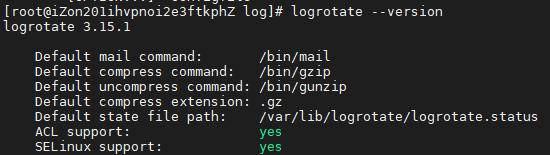
Nginx日志问题 {collapse}{collapse-item label="logrotate配置分割" open}logrotate简单介绍logrotate 是一个 Linux系统日志的管理工具。可以对单个日志文件或者某个目录下的文件按时间 / 大小进行切割,压缩操作;指定日志保存数量;还可以在切割之后运行自定义命令。下面命令可以查看是否安装了logrotate --version/etc/logrotate.conf 是主配置文件, /etc/logrotate.d 文件夹下面是自定义的配置文件新增切割nginx日志的配置文件在 /etc/logrotate.d 目录下新增nginx文件 nano nginx_log 写入下面内容(我的日志文件目录是/usr/local/nginx/logs/)/usr/local/nginx/logs/ /usr/local/nginx/logs/*.log { daily # 按天分割 rotate 30 create sharedscripts # 所有的文件切割之后只执行一次下面脚本,通知nginx重新打开新的日志文件进行后续写入 postrotate if [ -f /usr/local/nginx/logs/nginx.pid ]; then kill -USR1 `cat /usr/local/nginx/logs/nginx.pid` # 通过USER1信号通知nginx重新打开日志文件 fi endscript }如果报错则删掉注释这样就会每天定时分割日志了也可以手动执行命令测试一下能否正常分割日志logrotate -f /etc/logrotate.d/nginx修正配置文件后,您需要通知 logrotate 重新读取配置文件,或者重新启动 logrotate 服务。在大多数Linux系统中,您可以使用以下命令来重新启动 logrotate:sudo service logrotate restart或者,如果您使用的是基于systemd的系统,可以使用:sudo systemctl restart logrotate又或者logrotate是属于rsyslog里的其中一个服务重启的方法: CentOS6命令:service rsyslog restart CentOS7命令:systemctl restart rsyslog 另外,可以手动执行分隔命令进行测试【以nginx的为例】 logrotate -f /etc/logrotate.d/nginx确保您的 logrotate 配置文件格式正确,并且没有语法错误。您可以通过运行 logrotate -d /etc/logrotate.d/nginx_log 来测试配置文件,而不实际执行轮换,-d 参数可以输出 logrotate 执行时的调试信息。在修改配置文件并重新启动 logrotate 服务之后,错误应该不会再出现,日志文件将按照新的配置进行管理。{card-describe title="描述"}从您提供的输出信息来看,您使用了 logrotate -d /etc/logrotate.d/nginx_log 命令来以调试模式运行 logrotate,这个命令不会实际执行日志的轮换,而只是打印出它将会执行的操作。调试模式下的输出显示了以下信息:logrotate 正在读取配置文件 /etc/logrotate.d/nginx_log。logrotate 正在考虑轮换位于 /usr/local/nginx/logs/ 目录下的日志文件,具体是匹配 /usr/local/nginx/logs/*.log 的所有文件。对于每个日志文件,logrotate 检查是否满足轮换条件。在这个例子中,配置似乎是每天轮换一次日志(after 1 days (30 rotations)),意味着每天都会执行轮换。logrotate 检查了 access.log 和 error.log 文件,并且发现它们在 2024-05-15 08:30 已经被轮换过,因此它们不需要再次轮换,因为还没有到下一次轮换的时间(即还没有过去一整天)。由于没有日志文件满足轮换条件,logrotate 没有执行 postrotate 脚本。如果您希望 logrotate 实际执行轮换操作,而不是仅仅以调试模式运行,您应该使用 -v 参数(verbose,详细模式)来获取详细的输出,但不会更改实际的行为。例如:logrotate -v /etc/logrotate.d/nginx_log{/collapse-item}{collapse-item label="定时任务执行分割脚本"}创建一个sh文件,写入以下内容(个别内容根据自己nginx的情况修改)我这里的文件为 /usr/local/nginx/log_bak.sh#/bin/bash yesterday=$(date +%Y-%m-%d) #取得服务器当前时间 savepath_log=' /var/log/nginx_bak'#分割后的日志文件保存目录(注意结尾目录斜杠去掉) nglogs='/usr/local/nginx/logs' #nginx日志文件目录,具体根据实际地址替换(结尾目录斜杠去掉 以免与下面路径中的"/"重复) #判断分割日志保存目录是否存在不存在则创建 if [ ! -d ${savepath_log} ] # 注意 语句之间 空格不可省略,这是bash脚本 不是php脚本那样随和 then mkdir -p ${savepath_log} fi #通过mv命令将日志移动到分割后的日志目录里,然后发送kill -USR1信号给Nginx的主进程号,让Nginx重新生成一个新的日志文件。 mv ${nglogs}/access.log ${savepath_log}/access_${yesterday}.log #具体根据你的实际日志文件名路径 进行修改access.log名字 mv ${nglogs}/error.log ${savepath_log}/error_${yesterday}.log #具体根据实际日志文件名地址 修改error.log名字 mv ${nglogs}/host.access.log ${savepath_log}/host.access_${yesterday}.log kill -USR1 $(cat /usr/local/nginx/logs/nginx.pid) #通知nginx重新生成新的日志添加定时任务crontab -e #后添加下面内容 59 23 * * * /usr/local/nginx/log_bak.sh(自己写的脚本的路径)这样每天的23点59就会将当天的日志进行备份,并生成新的日志文件继续记录访问日志{/collapse-item}{collapse-item label="手动切割日志"}如果您更喜欢手动管理日志,或者没有使用 logrotate,您可以编写一个自定义的脚本来切割 NGINX 日志。这个脚本可以运行 gzip 来压缩旧的日志文件,然后创建一个新的日志文件。#!/bin/bash gzip /var/log/nginx/access.log gzip /var/log/nginx/error.log touch /var/log/nginx/access.log touch /var/log/nginx/error.log chown www-data:adm /var/log/nginx/access.log /var/log/nginx/error.log路径以实际为准。{/collapse-item}{collapse-item label="docker-compose设置日志"}使用 Docker Compose 配置日志对于使用 Docker Compose 管理的应用,可以在 docker-compose.yml 文件中配置日志选项:version: '3.8' services: web: image: nginx logging: driver: "json-file" options: max-size: "10m" max-file: "3"Nginx日志文件:Nginx默认只生成两个日志文件:access.log(访问日志)和error.log(错误日志)。在docker-compose配置中,Nginx的日志通过logging选项限制了大小和数量(max-size: "5m"和max-file: "2"),因此日志文件会被轮转并保留最多2个。{/collapse-item}{collapse-item label="/dev/stdout方式显示日志"}「容器里继续写 /var/log/nginx/access.log,但宿主机看到的仍然是软链 → /dev/stdout」1.让 nginx 重新把日志写到 stdout把 nginx.conf 里那两行恢复成最初状态:access_log /dev/stdout main; # access_log /var/log/nginx/access.log main; 保存后 reload:docker exec nginx nginx -s reload2.宿主机目录里重新造回软链先停 nginx 容器(避免占用),再:docker stop nginx rm -f /home/docker/web/nginx/logs/access.log # 删掉现在的普通文件 ln -s /dev/stdout /home/docker/web/nginx/logs/access.log # 重新建软链 docker start nginx验证ls -l /home/docker/web/nginx/logs/access.log # 应该再次看到: # access.log -> /dev/stdout{/collapse-item}{/collapse}