搜索到
40
篇与
docker
的结果
-
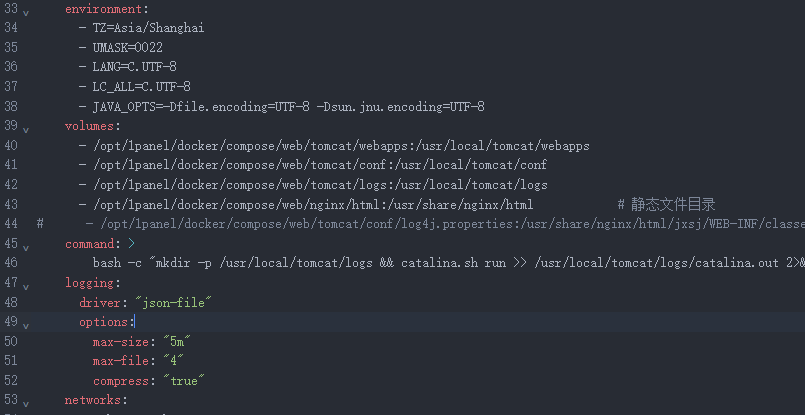
 docker下日志切割和tomcat中文乱码和日志输出问题 {collapse}{collapse-item label="中文乱码问题" open}docker-compose.yml 中 tomcat 服务部分,添加以下环境变量:environment: - TZ=Asia/Shanghai - UMASK=0022 - LANG=C.UTF-8 - LC_ALL=C.UTF-8 - JAVA_OPTS=-Dfile.encoding=UTF-8 -Dsun.jnu.encoding=UTF-8确保 conf/logging.properties 中控制台处理器编码为 UTF-8:java.util.logging.ConsoleHandler.encoding = UTF-8{/collapse-item}{collapse-item label="日志输出和分割"}让 Tomcat 输出到 catalina.outdocker-compose.yml,在 tomcat 服务中加:command: > bash -c "mkdir -p /usr/local/tomcat/logs && catalina.sh run >> /usr/local/tomcat/logs/catalina.out 2>&1"日志分割Tomcat 默认不会分割 catalina.out它会一直追加写入,文件会越来越大,除非你手动处理。用 logrotate(宿主机处理)在宿主机创建配置文件:sudo nano /etc/logrotate.d/tomcat-catalina内容如下:(按实际路径) /opt/1panel/docker/compose/web/tomcat/logs/catalina.out { daily rotate 7 # compress ← 不压缩删掉或注释即可 missingok notifempty copytruncate dateext # 旧日志带日期后缀,方便排查 } 然后手动测试一次:sudo logrotate -vf /etc/logrotate.d/tomcat-catalina可选:确认定时任务是否启用cat /etc/cron.daily/logrotate确保它存在且可执行:ls -l /etc/cron.daily/logrotate{lamp/}nginx新建配置文件sudo nano /etc/logrotate.d/nginx-docker填入以下内容(关键配置):注意实际路径 /data/vdb/docker/compose/web/nginx/logs/*.log { daily missingok rotate 7 compress delaycompress dateext notifempty sharedscripts postrotate docker kill nginx -s USR1 endscript }把下面两行删掉即可彻底关闭压缩:compress delaycompress测试配置文件语法sudo logrotate -d /etc/logrotate.d/nginx-docker手动执行一次(强制轮转)sudo logrotate -f /etc/logrotate.d/nginx-docker应该能看到类似:access.log(当前日志) access.log-20241105(昨天的日志) access.log-20241104.gz(前天的压缩日志){/collapse-item}{/collapse}
 -
Kylin V10 SP2 ARM64 系统上构建一个包含 Tomcat 的 Docker 镜像 下载好jdk包确保当前目录有 jdk-8u441-linux-aarch64.tar.gz# 使用通用的 ARM64 基础镜像(推荐 alpine 或 debian,体积更小) FROM arm64v8/ubuntu:20.04 # 或者如果你必须用 Kylin 用户态环境,可以从本地导入: # FROM kylin:v10-sp2-arm64 # 设置环境变量 ENV JAVA_HOME /usr/local/jdk1.8.0_441 ENV CATALINA_HOME /usr/local/tomcat ENV PATH $PATH:$JAVA_HOME/bin:$CATALINA_HOME/bin # 安装必要工具(Ubuntu 用 apt,Kylin 用 yum) RUN apt-get update && \ apt-get install -y wget tar && \ rm -rf /var/lib/apt/lists/* # 复制 ARM64 版 JDK(必须匹配宿主架构!) COPY jdk-8u441-linux-aarch64.tar.gz /tmp/ RUN tar -xzf /tmp/jdk-8u441-linux-aarch64.tar.gz -C /usr/local/ && \ rm /tmp/jdk-8u441-linux-aarch64.tar.gz # 下载 Tomcat(无需区分架构) RUN wget https://archive.apache.org/dist/tomcat/tomcat-9/v9.0.106/bin/apache-tomcat-9.0.106.tar.gz && \ tar -xzf apache-tomcat-9.0.106.tar.gz -C /usr/local/ && \ mv /usr/local/apache-tomcat-9.0.106 $CATALINA_HOME && \ rm apache-tomcat-9.0.106.tar.gz # 安全加固:创建专用用户 RUN groupadd -r tomcat && \ useradd -r -g tomcat -d $CATALINA_HOME -s /bin/false tomcat && \ chown -R tomcat:tomcat $CATALINA_HOME # 暴露端口 EXPOSE 8080 # 以非 root 用户运行 USER tomcat WORKDIR $CATALINA_HOME CMD ["catalina.sh", "run"]构建镜像docker build -t tomcat-arm64:9.0.106 .
-
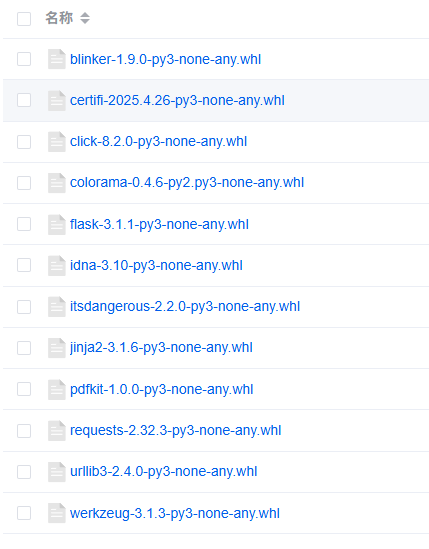
python的docker镜像构建(麒麟v10sp2arm64) 优化后的 DockerfileFROM python:3.10.11-slim WORKDIR /app # 设置环境变量抑制警告 ENV PIP_ROOT_USER_ACTION=ignore \ PYTHONUNBUFFERED=1 # 使用国内镜像源 RUN sed -i 's|deb.debian.org|mirrors.aliyun.com|g' /etc/apt/sources.list && \ sed -i 's|security.debian.org|mirrors.aliyun.com/debian-security|g' /etc/apt/sources.list # 安装系统依赖 RUN apt-get update && apt-get install -y --no-install-recommends \ wkhtmltopdf \ fonts-wqy-zenhei \ && apt-get clean \ && rm -rf /var/lib/apt/lists/* # 复制预下载的wheel文件 COPY wheels/*.whl /tmp/wheels/ # 安装Python依赖(不升级pip) RUN pip install --no-cache-dir \ --index-url https://mirrors.aliyun.com/pypi/simple/ \ /tmp/wheels/*.whl \ && rm -rf /tmp/wheels # 验证安装 RUN python -c "import flask, pdfkit; print('验证通过')" CMD ["python"]{lamp/}wheels目录内的文件requirements.txt列表asgiref==3.8.1 blinker==1.9.0 click==8.1.8 Django==4.2.23 Flask==3.1.1 importlib_metadata==8.7.0 itsdangerous==2.2.0 Jinja2==3.1.6 MarkupSafe==3.0.2 numpy==2.0.2 pandas==2.3.0 python-dateutil==2.9.0.post0 pytz==2025.2 six==1.17.0 sqlparse==0.5.3 typing_extensions==4.14.0 tzdata==2025.2 Werkzeug==3.1.3 zipp==3.23.0 pdfkit==1.0.0 requests==2.32.3 pypdf2==3.0.1==============================================已验证成功的ARM64版本 (2025-07-04)特点:1. 基于python:3.10.11-slim-buster-linuxarm642. 使用阿里云Debian源和清华pip源3. 包含wkhtmltopdf ARM64版完整安装4. 包含所有Python依赖项构建命令:docker build -t your-app:arm64 .==============================================FROM python:3.10.11-slim-buster-linuxarm64 WORKDIR /app # 阿里云Debian源 RUN sed -i 's/deb.debian.org/mirrors.aliyun.com/g' /etc/apt/sources.list && \ sed -i 's/security.debian.org/mirrors.aliyun.com/g' /etc/apt/sources.list # 安装系统依赖 RUN apt-get update && apt-get install -y --no-install-recommends \ ca-certificates \ xfonts-75dpi \ xfonts-base \ fontconfig \ libjpeg62-turbo \ libx11-6 \ libxext6 \ libxrender1 \ xfonts-utils \ fonts-wqy-zenhei \ && apt-get clean \ && rm -rf /var/lib/apt/lists/* # 安装wkhtmltopdf COPY wkhtmltopdf.deb /tmp/ RUN apt-get update && \ apt-get install -y /tmp/wkhtmltopdf.deb --no-install-recommends \ && apt-get clean \ && rm -rf /var/lib/apt/lists/* /tmp/wkhtmltopdf.deb \ && ln -s /usr/local/bin/wkhtmltopdf /usr/bin/wkhtmltopdf # 验证wkhtmltopdf安装 RUN which wkhtmltopdf && wkhtmltopdf --version # 清华pip源 RUN pip config set global.index-url https://pypi.tuna.tsinghua.edu.cn/simple # 安装Python依赖 COPY wheels/*.whl /tmp/wheels/ ENV PIP_ROOT_USER_ACTION=ignore RUN pip install --no-cache-dir --upgrade pip && \ pip install --no-cache-dir \ /tmp/wheels/*.whl \ psutil==7.0.0 \ MarkupSafe==3.0.2 \ charset-normalizer==3.4.2 \ asgiref==3.8.1 \ Django==4.2.23 \ importlib_metadata==8.7.0 \ numpy==2.0.2 \ pandas==2.3.0 \ python-dateutil==2.9.0.post0 \ pytz==2025.2 \ six==1.17.0 \ sqlparse==0.5.3 \ typing_extensions==4.14.0 \ tzdata==2025.2 \ zipp==3.23.0 \ pypdf2==3.0.1 # 验证中文字体 RUN fc-list :lang=zh ENV PYTHONUNBUFFERED=1 CMD ["python"]
-
python Dockerfile构建(含中文字体支持) 基于 python:3.10.11-slim 构建带依赖的 Docker 镜像FROM python:3.10.11-slim WORKDIR /app # 安装系统依赖(使用小写包名,并确保正确换行) RUN apt-get update && apt-get install -y --no-install-recommends \ wkhtmltopdf \ fonts-liberation \ fonts-wqy-zenhei \ xfonts-75dpi \ xfonts-base \ libaio1 \ && apt-get clean \ && rm -rf /var/lib/apt/lists/* # 复制wheel文件 COPY wheels/*.whl /tmp/wheels/ # 设置pip不警告root用户 ENV PIP_ROOT_USER_ACTION=ignore # 安装Python依赖 RUN pip install --no-cache-dir --upgrade pip && \ pip install --no-cache-dir \ /tmp/wheels/werkzeug-3.1.3-py3-none-any.whl \ /tmp/wheels/urllib3-2.4.0-py3-none-any.whl \ /tmp/wheels/requests-2.32.3-py3-none-any.whl \ /tmp/wheels/pdfkit-1.0.0-py3-none-any.whl \ /tmp/wheels/jinja2-3.1.6-py3-none-any.whl \ /tmp/wheels/itsdangerous-2.2.0-py3-none-any.whl \ /tmp/wheels/idna-3.10-py3-none-any.whl \ /tmp/wheels/flask-3.1.1-py3-none-any.whl \ /tmp/wheels/colorama-0.4.6-py2.py3-none-any.whl \ /tmp/wheels/click-8.2.0-py3-none-any.whl \ /tmp/wheels/certifi-2025.4.26-py3-none-any.whl \ /tmp/wheels/blinker-1.9.0-py3-none-any.whl \ psutil==7.0.0 \ MarkupSafe==3.0.2 \ charset-normalizer==3.4.2 \ cx_Oracle==8.3.0 # 验证字体安装 RUN fc-list :lang=zh # 验证wkhtmltopdf RUN wkhtmltopdf --version ENV PYTHONUNBUFFERED=1 CMD ["python"]
-
docker安装WireGuard Easy 生成 bcrypt 哈希以下是关于生成 bcrypt 哈希值(用于设置 Web 管理面板的登录密码)的正确教程及注意事项,参考了 wg-password (wgpw) 工具的官方说明。使用 Docker 生成哈希:运行以下命令执行(执行完毕自动销毁),替换 YOUR_PASSWORD 为您想设置的密码:docker run --rm -it ghcr.io/wg-easy/wg-easy wgpw YOUR_PASSWORD示例:如果密码为 mypassword123,运行:docker run --rm -it ghcr.io/wg-easy/wg-easy wgpw mypassword123输出结果:PASSWORD_HASH='$2b$12$coPqCsPtcFO.Ab99xylBNOW4.Iu7OOA2/ZIboHN6/oyxca3MWo7fW'拉取并运行 WireGuard Easy使用以下命令启动 WireGuard Easy:docker run --detach \ --name wg-easy \ --env WG_HOST=<你的服务器公网 IP 或域名> \ --env PASSWORD_HASH='<管理员密码的 bcrypt 哈希>' \ --env WG_PORT=51820 \ --env PORT=51821 \ --volume ~/.wg-easy:/etc/wireguard \ --publish 51820:51820/udp \ --publish 51821:51821/tcp \ --cap-add NET_ADMIN \ --cap-add SYS_MODULE \ --sysctl 'net.ipv4.conf.all.src_valid_mark=1' \ --sysctl 'net.ipv4.ip_forward=1' \ --restart unless-stopped \ ghcr.io/wg-easy/wg-easyWG_HOST:设置为云服务器的公网 IP 或动态域名。PASSWORD_HASH:设置管理员 Web 面板登录密码的 bcrypt 哈希值(详见生成 bcrypt 哈希部分)。PORT:设置 Web 管理界面的端口号(默认 51821)。WG_PORT:设置 WireGuard 的监听端口(默认 51820)。--volume:指定配置文件存储路径。--publish:映射服务器端口到容器。--cap-add 和 --sysctl:确保容器具备必要的网络权限。访问 Web 管理界面启动后,Web 管理界面可通过以下地址访问:http://<你的服务器 IP>:51821Windows 客户端下载version: '3.8' services: wg-easy: image: ghcr.io/wg-easy/wg-easy container_name: wg-easy restart: unless-stopped environment: - WG_HOST=xxxx.cn - PASSWORD_HASH=ssssssssssHnL3y8.KmIwVtOpOgXwIbve4HG/iYOWXGm.mZGybyNB52 - WG_PORT=56800 - PORT=56801 volumes: - /mnt/user/appdata/wg-easy:/etc/wireguard ports: - "56800:56800/udp" - "56801:56801/tcp" cap_add: - NET_ADMIN - SYS_MODULE sysctls: - net.ipv4.conf.all.src_valid_mark=1 - net.ipv4.ip_forward=1