



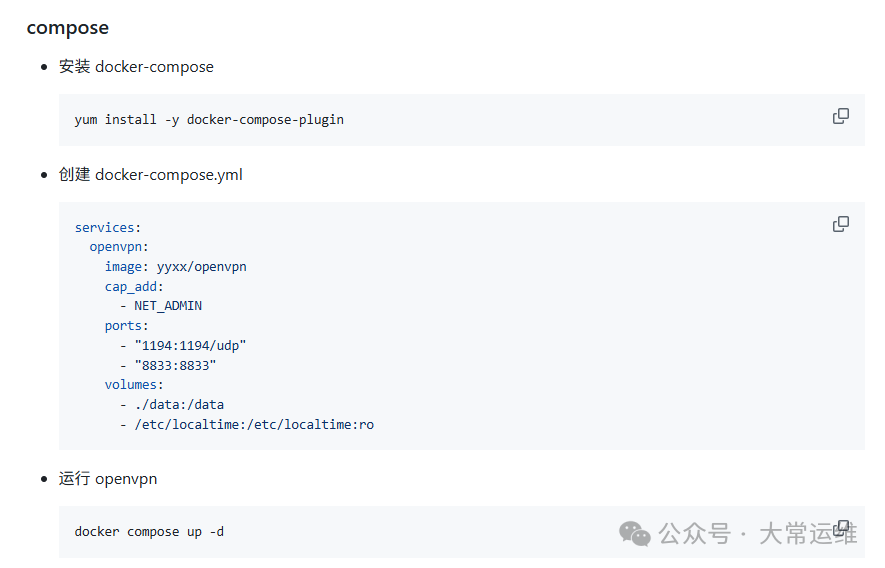
services:
  openvpn:
    image: yyxx/openvpn
    cap_add:
      - NET_ADMIN
    ports:
      - "1194:1194/udp"
      - "8833:8833"
    volumes:
      - ./data:/data
      - /etc/localtime:/etc/localtime:ro
restart: unless-stoppedsudo yum install -y git && git clone https://github.com/slobys/docker.git && cd docker && chmod +x docker.sh && ./docker.sh
[root@VM-16-7-centos openvpn]# docker compose down
[+] Running 2/2
 ✔ Container openvpn-openvpn-1  Removed                                                                                                                10.2s
 ✔ Network openvpn_default      Removed                                                                                                                 0.1s
[root@VM-16-7-centos openvpn]# docker compose up -d
[+] Running 2/2
 ✔ Network openvpn_default      Created                                                                                                                 0.0s
 ✔ Container openvpn-openvpn-1  Started                                                                                                                 0.3s
[root@VM-16-7-centos openvpn]# docker ps -a
CONTAINER ID   IMAGE          COMMAND                  CREATED         STATUS         PORTS                                                                                  NAMES
decbc91a763e   yyxx/openvpn   "docker-entrypoint.s…"   4 seconds ago   Up 3 seconds   0.0.0.0:1194->1194/udp, :::1194->1194/udp, 0.0.0.0:8833->8833/tcp, :::8833->8833/tcp   openvpn-openvpn-1
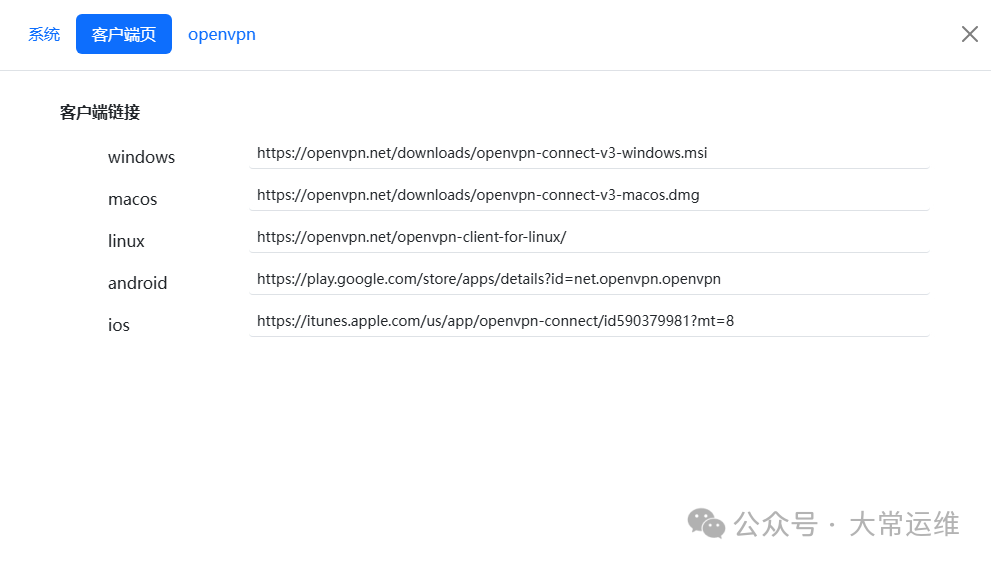
https://openvpn.net/community/

评论 (0)