搜索到
52
篇与
默认分类
的结果
-
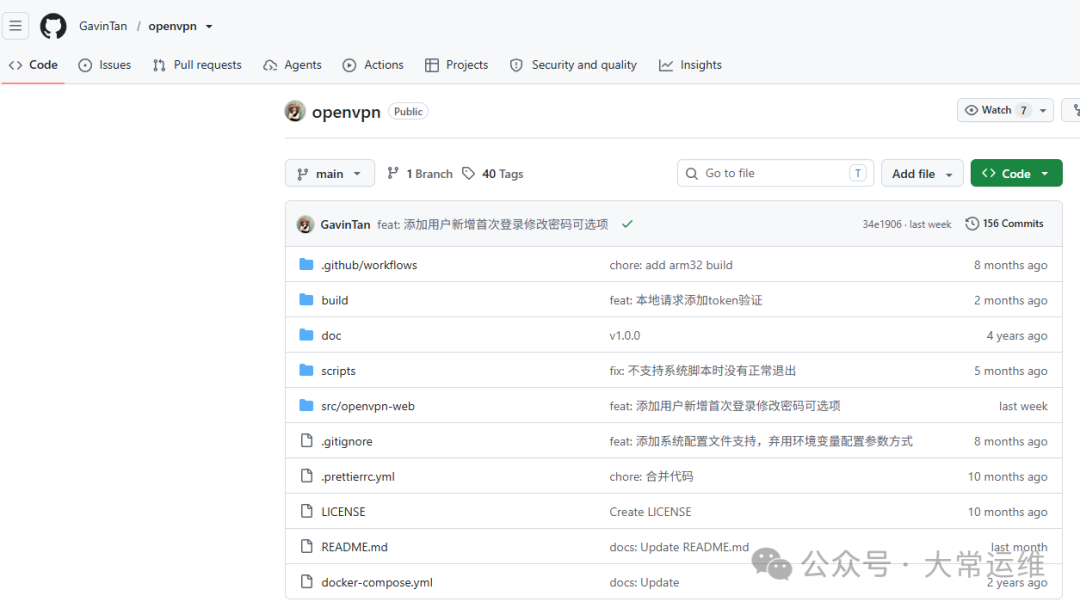
 部署OpenVPN的快捷方法 在我的微信公众号里曾经写过OpenVPN的部署方法,好几个步骤都涉及到密钥、证书的生成,还要理解网络方面的一些概念,iptables也需要进行配置,想想都比较繁琐。那正好公司也需要部署OpenVPN,到网上查了一些资料,看到了使用Docker Compose的部署方式,一下子就简单了很多,特分享下。Github的链接地址:https://github.com/GavinTan/openvpn然后就参考部署方式:docker-compose.ymlservices: openvpn: image: yyxx/openvpn cap_add: - NET_ADMIN ports: - "1194:1194/udp" - "8833:8833" volumes: - ./data:/data - /etc/localtime:/etc/localtime:ro restart: unless-stopped安装docker和docker compose可以通过一个脚本部署:sudo yum install -y git && git clone https://github.com/slobys/docker.git && cd docker && chmod +x docker.sh && ./docker.shdocker compose的启动命令:[root@VM-16-7-centos openvpn]# docker compose down[+] Running 2/2 ✔ Container openvpn-openvpn-1 Removed 10.2s ✔ Network openvpn_default Removed 0.1s [root@VM-16-7-centos openvpn]# docker compose up -d[+] Running 2/2 ✔ Network openvpn_default Created 0.0s ✔ Container openvpn-openvpn-1 Started 0.3s [root@VM-16-7-centos openvpn]# docker ps -aCONTAINER ID IMAGE COMMAND CREATED STATUS PORTS NAMESdecbc91a763e yyxx/openvpn "docker-entrypoint.s…" 4 seconds ago Up 3 seconds 0.0.0.0:1194->1194/udp, :::1194->1194/udp, 0.0.0.0:8833->8833/tcp, :::8833->8833/tcp openvpn-openvpn-1然后我们就可以到OpenVPN-WEB页面进行管理:http://<ip地址>:8833账号是admin,默认密码是admin。然后就是设置VPN账户和配置文件等。客户端下载:https://openvpn.net/community/然后导入配置配置,可以连接成功。图标显示绿色,说明已经连接成功。
 -
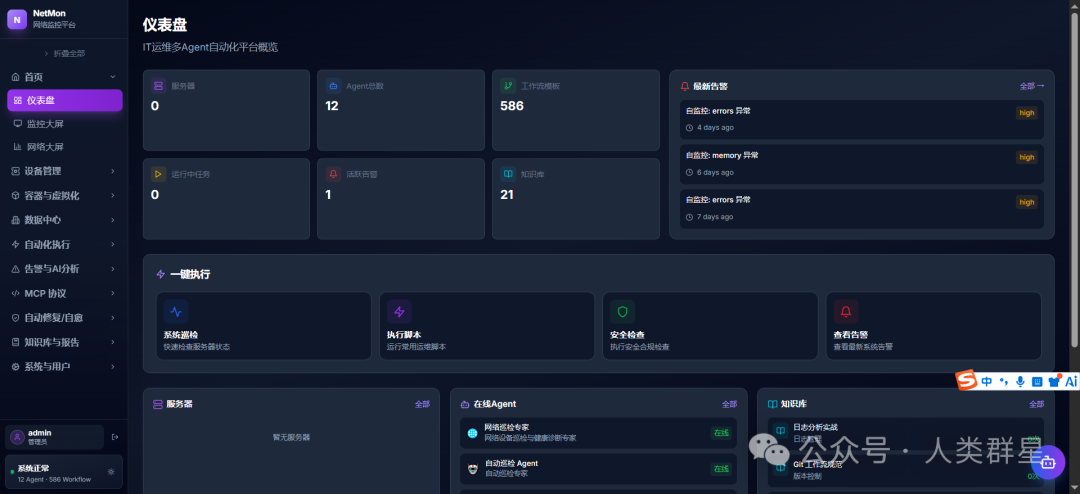
新一代AiOps网络设备运维系统,基于某开源系统进行二次改造 开源 | 免费 | 无设备数量限制 | 无授权要求12AI 智能体16设备厂商27巡检维度63+功能页面一站式网络运维,从此告别碎片化工具在企业网络运维中,你是否常常面临这样的困境?设备管理靠 Excel 表格,更新全靠手动SSH 登录设备需要反复切换 SecureCRT / Xshell巡检靠人肉登录逐台执行命令,耗时长、易遗漏告警从 Zabbix / Prometheus 来回切换,响应慢配置备份没有统一管理,出了问题翻历史记录IT运维多Agent自动化平台 就是为你解决这些痛点的。它是一个完全开源、永久免费、无设备数量限制的一站式 AI 智能运维平台,覆盖从设备管理到故障自愈的完整运维链路。六大核心能力AI 多智能体协作12 个专业 AI Agent 协同工作,覆盖告警分析、故障诊断、日志解析、合规检查、命令生成等核心场景。支持火山引擎豆包、通义千问、DeepSeek、智谱、GPT-4o、Claude 等 10+ 模型,并支持 Ollama / vLLM 本地部署,数据完全不出网。️网络设备全生命周期管理支持华为、华三、思科、锐捷、中兴等 16 家主流厂商,涵盖交换机、路由器、防火墙、负载均衡、WLC、AP 等全品类设备。设备卡片一目了然展示状态、厂商、IP、运行时间、SNMP 可达性。27 维度智能巡检覆盖 CPU / 内存 / 接口 / 路由 / 日志等核心指标,STP / VLAN / ARP / MAC 等二层信息,光功率 / LLDP 邻居 / BGP / OSPF 等高级特性,以及安全策略 / NAT / VPN / 无线等专项检查。支持批量巡检,结果实时呈现。WebShell 终端 + 配置备份浏览器即终端,基于 xterm.js + Socket.IO 实现实时 SSH 访问,无需安装任何客户端。配置备份支持厂商预设模板 + 自定义指令,可按每日 / 每周 / 每月定时自动备份,批量选择设备一键执行。告警中心 + 自动响应统一接入 Prometheus / Zabbix / Grafana 告警,智能去重降噪防止告警风暴。AI 自动分析告警根因,联动自愈工作流实现从告警到修复的闭环。支持企业微信 / 钉钉 / 飞书 / 邮件 / Telegram 六大通知渠道。可视化运维大屏NOC 级网络监控大屏,实时展示设备状态、接口流量、厂商分布等关键指标。3D 机房可视化(Three.js),支持从园区到机柜到 U 位的逐级浏览。动态粒子背景 + 自动刷新,24/7 常亮展示。为什么选择 IT运维多Agent自动化平台?✅完全开源免费MPL-2.0 开源协议,无设备数量限制,无功能阉割,无授权费用。从 1 台设备到 10000 台,同样的完整功能。✅开箱即用Docker Compose 一键部署,10 分钟上线。16 家厂商预设模板、27 个巡检维度、10 个工作流模板,零配置即可开始工作。✅AI 原生不是给传统运维工具加个 AI 外壳,而是从架构层面融入 AI。12 个专业 Agent 协同工作,支持 10+ 模型热切换,自动降级容灾。✅数据安全支持全本地部署,Ollama / vLLM 本地推理,数据不出网。AES-256-GCM 加密存储,JWT 双 Token 认证,完整审计追踪。✅全栈覆盖从服务器到网络设备,从 Docker 容器到 K8s 集群,从虚拟化到机房 3D 可视化,一个平台搞定所有运维场景。✅企业级通知企业微信、钉钉、飞书、邮件、Telegram、Webhook 六大通道。告警分级路由,关键事件直达负责人手机。✅开放生态MCP 协议网关对接 Claude / Cursor 等 AI 工具,Webhook 接入 Prometheus / Zabbix / Grafana,API 开放可集成。✅持续迭代61 个数据库迁移版本,63+ 功能页面,18 个业务模块,活跃的开源社区,持续的功能更新和 Bug 修复。还添加了支持mib文件解析,解析出来的oid可以在设备端直接选择进行采集测试,大大方便了大家不用自己去写采集脚本。解析mib文件完成的样子原本开源的系统中的演示数据都已经被我去掉,现在完全使用动态绑定真实数据。目前支持对主流网络设备的监控,和对主流服务器的巡检。但由于基于开源项目更改,原开源项目是完全使用(codex)AI生成,对底层的代码把握并不太好,难免存在bug或者不可知的故障,该系统还需要继续完善,但基本的监控告警功能已经能用。欢迎大家加群获取最新源码使用。完全开源开放。
-
OpenWrt / iStoreOS 查看接入设备 — 常用命令速查 {message type="success" content="先找无线接口名(不同路由器名字不一样)"/}iw dev找 Interface 后面的名字,如 ath0、ath1、wlan0 等。{message type="info" content="查看无线接入设备(核心命令)"/}# 方法A:iwinfo(最推荐,信息全) iwinfo ath0 assoclist # 5G iwinfo ath1 assoclist # 2.4G # 方法B:iw(更底层) iw dev ath0 station dump # 5G iw dev ath1 station dump # 2.4G{message type="warning" content="查看所有设备(含IP、设备名、有线/无线)"/}# DHCP 租约表(有设备名) cat /tmp/dhcp.leases # ARP 表(IP ↔ MAC 对应) cat /proc/net/arp{message type="error" content="一键汇总脚本(复制粘贴直接用)"/}echo "=== 接口名 ===" iw dev | grep "Interface" echo "" echo "=== 5G 无线设备 ===" iwinfo ath0 assoclist 2>/dev/null || echo "无设备或接口名不对" echo "" echo "=== 2.4G 无线设备 ===" iwinfo ath1 assoclist 2>/dev/null || echo "无设备或接口名不对" echo "" echo "=== DHCP 租约(IP + 设备名)===" cat /tmp/dhcp.leases{message type="warning" content="我的路由器(接口名是 ath0 / ath1)"/}目的命令5G 无线设备iwinfo ath0 assoclist2.4G 无线设备iwinfo ath1 assoclist所有IP+设备名cat /tmp/dhcp.leasesIP和MAC对应cat /proc/net/arp{message type="success" content="判断技巧:iwinfo 有输出 = 无线在线;dhcp.leases 有记录但 iwinfo 无输出 = 设备已离线但租约未过期。"/}
-
Docker 镜像不求人:从 0 到 1 在自己家里搭一个 13GB 的私有仓库 /Docker 镜像不求人:从 0 到 1 在自己家里搭一个 13GB 的私有仓库/TL;DR:我家那台小服务器上跑着一个 registry:2 镜像仓库,已经攒了 13 GB 缓存、95 个仓库。冷启动一个 alpine 不到 1 秒,完全不走公网 Docker Hub。这篇文章把真实在生产环境跑的部署脚本、登录鉴权流程、反向代理最容易踩的 4 个坑、htpasswd 密码文件怎么管理,一次性摊开。封面:Docker 镜像不求人1 这篇文章解决什么问题家里有几台机器:NAS、PVE 集群、Mac mini。每台都需要拉 docker 镜像。各自直接 docker pull 走公网,受 Docker Hub 100 pulls/6h 限流,邻居跑 CI 你也跟着挂。解决方案:在局域网里搞一个统一的镜像仓库,所有机器从它拉,它去公网拉一次缓存下来,第二次任何机器再拉直接走内网。这个东西就是 Docker 官方提供的 registry:2 镜像,一个 24 MB 的 Go 程序,跑起来就是一个 HTTP 服务。2 这版为公众号做了什么调整移除了手工标题编号,让 KNB 转换器自动加;把 SVG 示意图替换为手机端友好的 PNG 图卡,字号加大;给长段落加了 ### 子标题,方便手机端阅读;删除了原文中的图注说明文字,改由图卡自带标题承担;文末加了抄作业清单。封面:从 Docker Hub 到自家仓库的迁移示意,左公网、右自建、中间一道防火墙3 问题背景:为什么要在家里搞私有仓库3.1 每台机器各自拉镜像的痛点把时间倒回 2023 年。那时候我家里有几台机器:NAS、PVE 集群、Mac mini、偶尔一台 Windows 笔记本。每台机器都需要拉一堆 docker 镜像:nginx、redis、jellyfin、portainer、homeassistant 等等。一开始大家各自直接 docker pull nginx:latest,各自跑各自的 NAT 出公网,各自受 Docker Hub 那 100 pulls / 6h 的限流:Docker Hub 是按你家的公网 IP 算账的。我和邻居共用一个 C 类 NAT,他在疯狂跑 CI,我这边连 docker pull alpine 都能撞 429。偶尔家里宽带抖一下,一个 800 MB 的 gitlab/gitlab-ce 拉到一半失败,要从头再来。不同机器拉同一个镜像,完全没去重——三台机器各自去公网下,白白消耗三倍带宽。我当时想到的解决方案就一个:在局域网里搞一个统一的"镜像仓库",所有机器都从它拉,这个仓库再去公网拉一次,然后缓存下来。第二次任何机器再拉,直接走内网。这个东西其实就是 Docker 官方提供的 registry:2 镜像,一个 24 MB 的 Go 程序,跑起来就是一个 HTTP 服务,完全够用。仓库架构:registry 镜像把客户端的请求拦下来,缓存到本地磁盘,再去 upstream 拉听起来很简单对吧?事实上也确实不复杂,只是坑比较多。下面把我这几年踩过的坑和我现在的最终方案一起讲清楚。4 问题表现:你以为装好了,实际半哑4.1 4 个半哑问题我一开始直接 docker run -d -p 5000:5000 registry:2,跑起来,docker pull localhost:5000/alpine,嗯能用。但真要把家里的 NAS 和 PVE 都接进来,马上就冒出 4 个"半哑"问题:docker push 报错 401,因为我没配鉴权。任何能访问 5000 端口的人都能 push,完全没设防。NAS 那边 docker pull my-server:5000/xxx 一直 connection refused,因为我把端口绑在 127.0.0.1,内网别的主机根本到不了。重启服务器之后,缓存全没了,因为我没把 /var/lib/registry 挂到宿主机目录。docker login 死活提示 unauthorized,但服务端日志说 Www-Authenticate: Basic realm="...",看上去又是发了的——这是反代 / TLS / 域名解析三个里某一个出的问题,日志看不出谁。这 4 个坑每个都能让你卡半天。下面我按"先让 docker login 跑通、再让它持久化、最后做反向代理"的顺序讲,这样每一步你都只面对一个变量。5 问题根因:你看到的 401 可能不是密码错5.1 Docker v2 认证流程的 4 步握手我直接抛结论:docker login 在 80% 的"明明密码对、为啥还 401"的场景里,问题都不在密码,而在 HTTP 头。Docker daemon 用的是 OCI Distribution Spec v2 的认证流程,大概是这样:客户端先发一个不带 token 的 GET /v2/ 给仓库;仓库回 401 Unauthorized,并在响应头里写 WWW-Authenticate: Basic realm="...";客户端看到这个头,就重新发一次请求,这次带上 Authorization: Basic base64(user:pass);仓库验证账号,通过就吐真正的 manifest。最关键的第 2 步:那个 WWW-Authenticate 头必须原封不动回到客户端。如果你前面套了一层 Nginx / Caddy / Traefik 反向代理,这层代理默认会把 WWW-Authenticate 头吞掉(因为它是 WWW-* 系列),结果客户端根本不知道这是个需要鉴权的服务,直接报"unauthorized"。另一个常见原因:你给反代配了 HTTPS,但 docker daemon 端没信任这个证书(docker daemon 只信任系统 CA 和 /etc/docker/certs.d/<host>/ca.crt),于是 TLS 握手阶段就先挂了,根本走不到鉴权那一步。还有一个隐藏原因:docker daemon 只允许通过 https:// 或 localhost 拉镜像。也就是说,如果你仓库跑在内网,但客户端配的是 http://192.168.x.x:5000,docker daemon 会直接拒绝,根本不发请求。6 解决问题:10 分钟跑通一个完整仓库6.1 步骤 1:准备长期保存的目录下面是我现在生产环境在用的部署脚本,经过半年稳定运行。一共 4 个步骤,每一步都加上了"为什么要这么写"的注释。6.2 步骤 1:准备一个长期保存的目录# 在宿主机上建目录,缓存和配置都在这里,重启/迁移都不会丢mkdir -p /docker/registry-dockerhub # 配置文件mkdir -p /docker/registry-cache/dockerhub # blob 缓存(13 GB 都是这里)mkdir -p /docker/registry/auth # htpasswd 密码文件为什么要把缓存放到宿主机目录?Docker 容器默认是 ephemeral(临时)的:容器一删,里面的数据全没了。把 /var/lib/registry 这个容器目录挂到宿主机的 /docker/registry-cache/dockerhub,就相当于给容器装了一块"外挂硬盘",容器怎么折腾,硬盘上的数据都不会丢。6.3 步骤 2:生成 htpasswd 密码文件# 一次性生成,只跑一次就行docker run --rm \ --entrypoint htpasswd \ httpd:2.4 -Bbn admin 'MyS3cretPass!' \ > /docker/registry/auth/htpasswd跑完之后你的密码文件长这样:admin:$2y$05$kxqfBjMmhK6eOZ8m9eRkgeW7FZmkjj8OQ8iCpzJZ1Vb5lpWWGbH1e生成 htpasswd 密码文件的真实终端截图千万不要用 -m (md5)!-m 是历史悠久的 md5 加密,非常容易被彩虹表撞。Docker daemon 实际上能接受 md5、sha1、bcrypt,但 md5 的弱点不在兼容性,而在你已经 2026 年了,还在用 1995 年的加密,说服力不够。6.4 步骤 3:写一份 config.ymlcat > /docker/registry-dockerhub/config.yml <<'YAML'version: 0.1log: fields: service: registry-dockerhub-cachestorage: filesystem: rootdirectory: /var/lib/registryhttp: addr: :5000 headers: X-Content-Type-Options: [nosniff]proxy: remoteurl: https://hub1.nat.tfYAML这就是我那台私有仓库的真实 config.ymlproxy.remoteurl 是什么?类比:它就是便利店的"进货渠道"。客人要一瓶水,货架上没有,你就去 https://hub1.nat.tf 那个批发商那里进货,放进货架,下次客人再来就有货了。注意:https://hub1.nat.tf 在我这里工作得很好(详见我之前写的 从 5m14s 到 0.6s 那篇 ( /post/docker-registry-mirror-rebuild-2026/ )),在你那里可能需要换成别的源,实测一次再说。6.5 步骤 4:起容器docker run -d \ --name registry-dockerhub \ --restart=always \ -p 8082:5000 \ -v /docker/registry-dockerhub/config.yml:/etc/docker/registry/config.yml \ -v /docker/registry-cache/dockerhub:/var/lib/registry \ -v /docker/registry/auth:/auth \ -e REGISTRY_AUTH=htpasswd \ -e REGISTRY_AUTH_HTPASSWD_REALM="Registry Realm" \ -e REGISTRY_AUTH_HTPASSWD_PATH=/auth/htpasswd \ registry:2docker run 命令逐行解释` 这三个环境变量是 htpasswd 鉴权的全部开关,少一个都不行。*跑完之后验证一下:$ docker ps --format 'table {{.Names}}\t{{.Image}}\t{{.Ports}}'NAMES IMAGE PORTSregistry-dockerhub registry:2 0.0.0.0:8082->5000/tcpregistry-ghcr registry:2 0.0.0.0:8083->5000/tcp$ curl -sS http://localhost:8082/v2/{} # 注意这里是 401 + WWW-Authenticate,不是 200为什么 curl /v2/ 返回 401 而不是 200?这是 Docker 协议故意设计的"握手":返回 401 + WWW-Authenticate 头,告诉客户端"我是 v2 仓库,你要鉴权才能访问"。大部分监控脚本会用 curl /v2/ | grep -q '{}' 判断仓库存活,但配了鉴权之后这条命令永远返回 401,监控会误报挂掉。正确的健康检查是:curl -i https://<host>/v2/ | head -1,看 HTTP/1.1 401 就 OK。7 客户端怎么用:从一台机器到整个集群7.1 单台客户端(一次性操作)单台客户端(一次性操作):# 1. 登录(在内网里用 IP 也可以,docker daemon 接受内网 HTTP)docker login 192.168.x.x:8082# Username: admin# Password: ********# Login Succeeded# 2. 打 tag + pushdocker tag hello-world:latest 192.168.x.x:8082/test/hello-world:v1docker push 192.168.x.x:8082/test/hello-world:v1# 3. 另一台机器 pulldocker pull 192.168.x.x:8082/test/hello-world:v1docker login + push + pull 的真实流程截图7.2 全集群配置(一次配置,所有机器生效)在每台 docker daemon 的 /etc/docker/daemon.json 里加:{ "insecure-registries": ["192.168.x.x:8082", "192.168.x.x:8083"]}为什么不直接用 https://?家里内网,自签证书 + 让所有客户端信任 CA 这套流程很麻烦,等于为了一个家庭内部工具要搭一个 mini PKI。Docker 官方提供 insecure-registries 这个开关,就是给你这种"内网非生产"的场景用的。生产环境请上 https + 反代 + CA 证书。整集群生效之后,所有 docker pull library/alpine:3.19 会自动重定向到 192.168.x.x:8082/library/alpine:3.19,完全无感知。类比:daemon.json 里的 insecure-registries 就像小区门口的"业主白名单"。业主不需要每次回家都刷门禁卡,只要门卫认得这张脸,直接放行。docker login 是给门卫加新面孔,docker pull 是日常进出。8 缓存到底是怎么回事8.1 内容寻址:为什么 13GB 能装 95 个仓库跑了一段时间之后,你可以看一下磁盘:$ du -sh /docker/registry-cache/*13G /docker/registry-cache/dockerhub3.0G /docker/registry-cache/ghcr13GB 是真实的吗?是。但同样的 13GB 物理容量,可能承载了上百个镜像仓库。我们看一下 blob 在磁盘上怎么存的:$ find /docker/registry-cache/dockerhub/docker/registry/v2/blobs/sha256/ \ -type f -printf '%s %p\n' | sort -rn | head -5934308001 .../sha256/de/de4a0c57...cfff/data # alpine 根文件系统 ~890 MB753000000 .../sha256/13/13d4f7c2...a51d/data540000000 .../sha256/f5/f5fc7c45.../data534000000 .../sha256/89/894f7c54.../data422000000 .../sha256/9c/9c8a7d83.../data缓存目录的真实布局 + 大小统计只会存一份*。*"按 sha256 寻址" 用图书馆来打比方:学校图书馆有 100 万本书。如果按"位置 1、位置 2、位置 3..."编号,完全一样的两本《五年高考三年模拟》会放在不同的位置,占两份地方。但如果按"这本书第一句话的 SHA256"编号,所有完全相同的书永远只能放一个位置,自动去重。Docker registry 就是这个原理:任何一份内容在磁盘上只存 1 份,无论多少个镜像引用它。下面是我这台 registry 里 library/alpine 镜像缓存的 tag 数:$ curl -sS http://localhost:8082/v2/library/alpine/tags/list | jq '.tags | length'219仓库里 alpine 镜像缓存了 219 个 tag整个仓库里有 95 个独立仓库名,从 library/alpine 到 zyplayer/zyplayer-doc,但物理上只占 13 GB:v2/_catalog 返回的真实 JSON,95 个仓库9 反向代理:最容易踩坑的 4 个配置点9.1 Caddy 最小配置如果你想让这个仓库对外可访问(家人从外面拉镜像、CI 触发拉取),就需要在前面套一个反向代理。这是 401 错误最密集的地方。以 Caddy 为例,一份能跑的最小配置:registry.lab.local { reverse_proxy localhost:8082 { # 关键 1: 必须透传 WWW-Authenticate 头 header_up -WWW-Authenticate header_up +WWW-Authenticate # 关键 2: 大文件不要缓冲,流式转发 flush_interval -1 }}以 Nginx 为例,同样的事:server { listen 443 ssl; server_name registry.lab.local; ssl_certificate /etc/ssl/lab.crt; ssl_certificate_key /etc/ssl/lab.key; location / { proxy_pass http://127.0.0.1:8082; proxy_set_header Host $host; proxy_set_header X-Real-IP $remote_addr; # ⚠️ 必须透传这俩头 proxy_pass_request_headers on; proxy_buffering off; proxy_request_buffering off; client_max_body_size 0; }}9.2 最容易出错的 4 个点proxy_buffering off 没写。Nginx 默认会把上游响应缓冲到磁盘再发给客户端,导致 docker push 大镜像超时。一定要 off。client_max_body_size 0 没写。默认 1 MB,你 push 一个 500 MB 镜像直接报 413。WWW-Authenticate 头被吞。Nginx 默认对 WWW-* 系列会过滤掉一部分,要用 proxy_pass_request_headers on 显式放行。HTTPS 证书链不完整。Let's Encrypt 申请的证书有时候是 chain 不全的,要让 docker daemon 信任你 cert chain,最稳的是把 chain.pem + cert.pem 拼成一个文件。这 4 个坑,任一命中,你的现象都是"docker login 报 unauthorized,但服务端日志看着又没问题"。排错顺序:① curl -i 看 WWW-Authenticate;② 看 Nginx error log;③ 用 openssl s_client 测 TLS 握手。10 3 种部署形态:你属于哪一种10.1 对比表3 种部署形态对比:家庭 / 小团队 / 公司维度家庭 / 实验室小团队公司客户端数1 ~ 510 ~ 50几百 ~ 几千反代不要Caddy / Nginx + 自签 CANginx / Envoy + 商业 CA鉴权htpasswd 单用户htpasswd + 读写分组LDAP / OIDC / OAuth存储本机 filesystem本机 filesystem + 备份S3 / OSS / MinIO监控du -sh 看一下Prometheus exporterGrafana + 告警 + SLA高可用不需要,坏了就重起单点 + 备份多副本 + 跨地域SLA没有没有99.9%我家用的方案就是最左边那一档:单容器 + filesystem + htpasswd + crontab 备份,跑了一年没出问题。没必要为了"家庭内网"这个场景过度设计。11 实战排错:docker login 一直 unauthorized11.1 标准排错流程这是我见过的最常见的问题,也是网上最容易被错误回答的问题。下面是我的标准排错流程。# Step 1: 看服务端是不是真的在监听$ ss -tlnp | grep 8082LISTEN 0 4096 0.0.0.0:8082 0.0.0.0:* users:(("docker-proxy",pid=226477,fd=8))# Step 2: 不带认证 curl 一下,看 401 + WWW-Authenticate$ curl -i http://localhost:8082/v2/HTTP/1.1 401 UnauthorizedContent-Type: application/json; charset=utf-8Docker-Distribution-Api-Version: registry/2.0Www-Authenticate: Basic realm="Registry Realm"X-Content-Type-Options: nosniffContent-Length: 79{"errors":[{"code":"UNAUTHORIZED","message":"authentication required","detail":null}]}# Step 3: 带认证再 curl 一次,应该回 200$ curl -i -u admin:'MyS3cretPass!' http://localhost:8082/v2/HTTP/1.1 200 OKDocker-Distribution-Api-Version: registry/2.0X-Content-Type-Options: nosniffContent-Length: 2{}# Step 4: 客户端 docker login$ rm ~/.docker/config.json # 先把旧凭据清掉,排除缓存干扰$ docker login -u admin -p 'MyS3cretPass!' 192.168.x.x:8082Login Succeeded完整的 docker login 401 排错流程截图11.2 4 个常见错误信息对照表错误信息真正的原因no such host域名解析失败 / 写错 IPconnection refused服务端没起来 / 端口错tls: failed to verify certificateHTTPS 但证书不被信任unauthorized: authentication required服务端起来了,但 WWW-Authenticate 头丢了 / 密码错12 备份和清理:放了一年磁盘会不会爆12.1 默认 GC 策略会,默认 168 小时(7 天)清理一次没访问的 blob。但实测下来 13 GB 一年没爆过磁盘,因为:内部去重让"内容增长"和"磁盘增长"严重脱钩;大部分常用镜像(nginx、redis、alpine、postgres)的 layer 已经被拉过无数次,后续新版本只增加 diff,实际增量很小;默认 scheduler 每 24 小时跑一次 GC,把 7 天没访问的 blob 删掉。如果你想自己控制保留策略,加一行:storage: filesystem: rootdirectory: /var/lib/registry delete: enabled: true cache: blobdescriptor: inmemory然后用 registry 自带的 GC API:# 标记 7 天没访问的 blob 为待删$ curl -X POST -u admin:'MyS3cretPass!' \ http://localhost:8082/v2/_catalog # 先 warm up$ curl -X POST -u admin:'MyS3cretPass!' \ "http://localhost:8082/v2/_catalog?n=1000"# 看 GC 状态$ curl -u admin:'MyS3cretPass!' \ http://localhost:8082/debug/health | jq .备份就更简单:整个 /docker/registry-cache 目录直接 tar 就行。# 每周日凌晨 3 点打包0 3 * * 0 tar czf /backup/registry-$(date +\%F).tgz /docker/registry-cache类比:GC = 超市每周下架过期 7 天的酸奶。备份 = 给超市拍一张"今日货架照",出事了能照着摆回去。你不用每天管它,但别等真丢了才想起来没备份。13 抄作业:TL;DR 操作清单mkdir -p /docker/registry-{dockerhub,cache/dockerhub,auth}docker run --rm httpd:2.4 htpasswd -Bbn admin '密码' > /docker/registry/auth/htpasswd写 config.yml,配好 proxy.remoteurldocker run -d --name registry-dockerhub --restart=always -p 8082:5000 ... registry:2客户端 docker login + docker push/pull每周 tar czf /backup/registry-$(date +%F).tgz /docker/registry-cache14 Q&A14.1 部署与选型Q:用 registry:2 跟用 Harbor 有什么区别?A:Harbor 是"registry + UI + 镜像扫描 + 复制策略 + LDAP"的一站式平台,适合公司。家用用 Harbor 杀鸡用牛刀,光资源占用就要 4 GB 内存起步,而且 Harbor 自己也是用 registry:2 做底层。我家用 24 MB 的 registry:2 完全够,简单是复杂的解药。14.2 鉴权方案Q:我不想用 htpasswd,能不能用公司 LDAP?A:可以,registry:2 支持 token-based auth,写一个小 HTTP 服务,接收 registry 发过来的 ?service=...&scope=...,查 LDAP 后回 token。Harbor / Distribution 官方都给了 sample。但最简单的方式仍然是 htpasswd,多用户管理麻烦的话就用不同的 htpasswd 文件。14.3 排错Q:docker login 一直 unauthorized,但 curl -u admin:pass 没问题?A:99% 是反代吞了 WWW-Authenticate 头。在你反代的 vhost 里强制加:proxy_pass_request_headers on; # Nginxheader_up +WWW-Authenticate # Caddy然后 curl -i https://your.host/v2/,确认响应里有WWW-Authenticate: Basic realm="..." 这一行。14.4 缓存与更新Q:缓存会不会让镜像不新?比如 alpine:3.20 发布了我怎么办?A:不会。registry:2 在每次 pull 时,都会先发一个 HEAD /v2/<name>/manifests/<tag> 给 upstream,问它"这个 tag 现在指向哪个 digest?"。如果 upstream 返回的 digest 不等于本地缓存的 digest,registry 会主动去 upstream 拉新的 manifest + 新的 blob。整个过程对客户端完全无感,客户端只会看到"我又拉到最新版了"。14.5 迁移Q:如何把现有的本地镜像批量推到这个私有仓库?A:写一个小脚本:#!/bin/bashDEST="192.168.x.x:8082"docker images --format '{{.Repository}}:{{.Tag}}' | grep -v '<none>' | while read img; do new=$(echo "$img" | sed "s|^|$DEST/|") docker tag "$img" "$new" docker push "$new" >/dev/null 2>&1 && echo "pushed: $new"done但强烈不推荐把所有镜像都推到私有仓库 — 私有仓库主要是"缓存 + 内部业务镜像",公开镜像还是直接拉上游更省事。14.6 安全Q:insecure-registries 和 HTTPS 我到底选哪个?A:内网用 http + insecure-registries,生产用 https。insecure-registries 这个开关就是给你内网用的,合规风险为 0(docker daemon 自己把 http 卡在非 loopback 地址会拒,所以默认就安全)。如果你要给外面用,上 Caddy 自动 Let's Encrypt,一分钟搞定 HTTPS。14.7 运维Q:registry 容器本身需不需要 docker restart policy?A:必须加 --restart=always。registry 是个无状态服务,挂了直接重启不会有任何数据损失(数据都在挂载的宿主机目录里)。我家里这台跑了一年多,容器重启过 5、6 次,缓存 0 丢失。15 参考资料Docker Hub usage and rate limits ( https://docs.docker.com/docker-hub/usage/pulls/ ) — Docker 官方关于 100 pulls / 6h / IP 限流的说明Distribution: Configuring a registry ( https://distribution.github.io/distribution/about/configuration/ ) — proxy.remoteurl、htpasswd、storage 字段的官方文档Distribution: Registry as a pull through cache ( https://distribution.github.io/distribution/recipes/mirror/ ) — 官方 mirror recipe,包括 daemon.json 怎么配Docker daemon: insecure-registries ( https://docs.docker.com/engine/reference/commandline/dockerd/#insecure-registries ) — 内网 HTTP 仓库的开关Distribution: Token Authentication Specification ( https://distribution.github.io/distribution/spec/auth/ ) — 为什么 WWW-Authenticate 头如此重要Caddy reverse_proxy: header_up directives ( https://caddyserver.com/docs/caddyfile/directives/reverse_proxy#header_up ) — Caddy 透传认证头的官方说明htpasswd man page (Apache HTTP Server) ( https://httpd.apache.org/docs/2.4/programs/htpasswd.html ) — htpasswd -Bbn 参数的含义我之前写的:从 5m14s 到 0.6s 那篇 ( /post/docker-registry-mirror-rebuild-2026/ ) — registry 镜像源怎么选、怎么排错、cron fallback 怎么做最后:私有仓库不是什么高深的东西,它本质上就是一个 24 MB 的 Go HTTP 服务 + 一块外挂硬盘。把它想成"小区便利店"而不是"沃尔玛",你会发现整个事情就只是:装个货架、放点存货、门口站个保安。—— 完 ——---*原文来源:微信公众号 - ClawLoader*
-
【第23期】Linux系统初始化脚本:从裸机到生产级的一键方案 做运维这么多年,我见过太多这样的场景:新服务器到货,上架装好系统,丢那儿就不管了。等到业务跑上去,三天两头出状况——SSH被爆破、OOM被杀进程、磁盘写满没人管、连接数爆了服务直接挂。回过头一问:系统装完之后,你做了什么初始化?对方一脸茫然:装完不就用了么? 这就是问题所在。一个裸装的 Linux 系统,说白了就是一间毛坯房——能住人,但住得不舒服,也不安全。今天这篇,我就把这套压箱底的初始化脚本完整分享出来。从安全加固到性能调优,再到常用软件的自动化部署,一键跑完,你的系统就直接达到生产标准。 适用范围:CentOS 7/8/9、Rocky Linux、AlmaLinux、Ubuntu 20.04/22.04/24.04、Debian 11/12。脚本里会自动识别发行版,不用你操心。一、安全加固:别让服务器裸奔 安全这事儿,怎么强调都不为过。我见过一台新服务器,从装好系统到被黑客拿下,只用了不到48小时。攻击者扫到了默认22端口,用弱口令字典暴力破解,进去之后直接装了挖矿程序。等我们发现的时候,CPU已经满载跑了一个星期。 所以第一步,先把门焊死。 1.1 SSH 加固 SSH 是服务器的第一道门,也是最容易被盯上的一扇门。默认配置下,它几乎就是在向攻击者招手:端口22、允许root登录、密码认证。改起来其实很简单: # 备份原始配置 cp /etc/ssh/sshd_config /etc/ssh/sshd_config.bak # 修改关键参数 sed -i 's/^#\?Port 22/Port 2222/' /etc/ssh/sshd_config sed -i 's/^#\?PermitRootLogin yes/PermitRootLogin no/' /etc/ssh/sshd_config sed -i 's/^#\?PasswordAuthentication yes/PasswordAuthentication no/' /etc/ssh/sshd_config sed -i 's/^#\?X11Forwarding yes/X11Forwarding no/' /etc/ssh/sshd_config sed -i 's/^#\?MaxAuthTries 6/MaxAuthTries 3/' /etc/ssh/sshd_config sed -i 's/^#\?LoginGraceTime 2m/LoginGraceTime 30/' /etc/ssh/sshd_config # 追加禁止空密码 echo 'PermitEmptyPasswords no' >> /etc/ssh/sshd_config # 重启生效 systemctl restart sshd 几个要点挨个说: • 改端口:把22改成2222(或者随便一个高位端口)。这不是什么高级安全手段,但能挡住90%以上的自动化扫描。那些扫22端口的脚本,可不会傻到从1扫到65535。 • 禁止 root 直登:这是铁律。先用普通用户登录,再 su 或 sudo 提权。就算密码泄露了,攻击者拿到的也是个低权限账号。 • 关闭密码认证:改用密钥登录。密钥的强度远比密码靠谱,而且丢了可以立刻吊销。 • 最大尝试次数:从6降到3,减少暴力破解的时间窗口。配合后面的 fail2ban,基本就把SSH爆破这条路堵死了。 1.2 配置密钥登录 禁用密码之前,得先配好密钥。不然把自己锁在外面,那可真叫一个尴尬: # 生成密钥对(本地电脑执行) ssh-keygen -t ed25519 -C "admin@company.com" # 复制公钥到服务器 ssh-copy-id -p 2222 user@server_ip # 验证密钥登录(关闭密码认证前务必测试!) ssh -p 2222 user@server_ip 这里推荐用 ed25519 算法,比传统的 RSA 更快更安全,密钥也更短。RSA 当然也能用,但已经是上一代方案了。 1.3 防火墙配置 防火墙不是万能的,但没有防火墙是万万不能的。很多人觉得云服务器有安全组就够了,这话没错,但主机层面的防火墙是最后一道防线。安全组是云厂商层面的,万一配置出错呢?多层防御总归更靠谱。 CentOS/RHEL 系列用 firewalld,Ubuntu/Debian 用 ufw: # CentOS/RHEL - firewalld systemctl enable firewalld systemctl start firewalld firewall-cmd --permanent --remove-service=ssh firewall-cmd --permanent --add-port=2222/tcp firewall-cmd --permanent --add-service=http firewall-cmd --permanent --add-service=https firewall-cmd --permanent --add-rich-rule='rule family="ipv4" source address="10.0.0.0/8" accept' firewall-cmd --reload # Ubuntu/Debian - ufw apt install -y ufw ufw default deny incoming ufw default allow outgoing ufw allow 2222/tcp ufw allow 80/tcp ufw allow 443/tcp ufw allow from 10.0.0.0/8 ufw --force enable 这里有个很实用的技巧:允许内网段(比如 10.0.0.0/8)的全部流量。这样内网服务器之间通信不受限制,但来自外网的访问只能走开放的几个端口。 1.4 用户与权限管理 一个新系统,第一件事就是创建管理用户。永远不要用 root 跑业务,这不是建议,是规定: # 创建管理用户 useradd -m -s /bin/bash admin # 设置强密码(16位以上,包含大小写、数字、特殊字符) passwd admin # 添加到 wheel/sudo 组 usermod -aG wheel admin # CentOS/RHEL usermod -aG sudo admin # Ubuntu/Debian # 配置 sudo 免密码(可选,仅限密钥登录场景) echo 'admin ALL=(ALL) NOPASSWD:ALL' > /etc/sudoers.d/admin chmod 440 /etc/sudoers.d/admin # 锁定不需要的系统账号 for user in games lp news uucp proxy list irc gnats; do usermod -L $user 2>/dev/null done 密码策略也得配上。别指望用户自觉设置强密码,用 pam_pwquality 模块强制要求: # 密码复杂度策略 echo 'minlen=12' >> /etc/security/pwquality.conf echo 'minclass=3' >> /etc/security/pwquality.conf echo 'maxrepeat=3' >> /etc/security/pwquality.conf echo 'difok=5' >> /etc/security/pwquality.conf # 密码过期策略 sed -i 's/^PASS_MAX_DAYS.*/PASS_MAX_DAYS 90/' /etc/login.defs sed -i 's/^PASS_MIN_DAYS.*/PASS_MIN_DAYS 7/' /etc/login.defs sed -i 's/^PASS_MIN_LEN.*/PASS_MIN_LEN 12/' /etc/login.defs sed -i 's/^PASS_WARN_AGE.*/PASS_WARN_AGE 14/' /etc/login.defs • minlen=12:密码最少12位 • minclass=3:至少包含3种字符类型(大写、小写、数字、特殊字符) • maxrepeat=3:不允许同一个字符连续出现3次以上 • difok=5:新密码必须与旧密码至少5个字符不同 • PASS_MAX_DAYS=90:密码90天强制更换 1.5 安装 fail2ban fail2ban 是个好东西。它监控日志文件,发现某个 IP 在短时间内多次认证失败,就直接把它拉进防火墙黑名单。简单、粗暴、有效: # CentOS/RHEL yum install -y epel-release yum install -y fail2ban # Ubuntu/Debian apt install -y fail2ban # 配置 cat > /etc/fail2ban/jail.local << 'EOF' [DEFAULT] bantime = 3600 findtime = 600 maxretry = 3 banaction = firewallcmd-ipset [sshd] enabled = true port = 2222 maxretry = 3 bantime = 86400 findtime = 300 EOF systemctl enable fail2ban systemctl start fail2ban 配置里的参数含义很简单:600秒内失败3次,封禁24小时。这招对付SSH爆破特别管用,日志里能看到大量被ban的IP,心里踏实。 1.6 系统安全基线 还有一些系统级别的安全设置,不起眼但很关键: # 禁止 Ctrl+Alt+Del 重启 systemctl mask ctrl-alt-del.target # 限制 su 命令只能被 wheel 组使用 sed -i 's/^#\?auth.*pam_wheel.so/\auth\trequired\tpam_wheel.so use_uid/' /etc/pam.d/su # 设置 umask echo 'umask 027' >> /etc/profile echo 'umask 027' >> /etc/bashrc # 锁定关键文件防止篡改 chattr +i /etc/passwd /etc/shadow /etc/group /etc/gshadow # 注意:如果需要添加用户,需要先 chattr -i 解锁 # 历史命令记录增强 echo 'export HISTSIZE=10000' >> /etc/profile echo 'export HISTFILESIZE=20000' >> /etc/profile echo 'export HISTTIMEFORMAT="%F %T "' >> /etc/profile echo 'export PROMPT_COMMAND="history -a"' >> /etc/profile # 禁用不用的文件系统模块 echo 'install cramfs /bin/true' >> /etc/modprobe.d/disablefs.conf echo 'install freevxfs /bin/true' >> /etc/modprobe.d/disablefs.conf echo 'install jffs2 /bin/true' >> /etc/modprobe.d/disablefs.conf echo 'install hfs /bin/true' >> /etc/modprobe.d/disablefs.conf echo 'install hfsplus /bin/true' >> /etc/modprobe.d/disablefs.conf echo 'install squashfs /bin/true' >> /etc/modprobe.d/disablefs.conf echo 'install udf /bin/true' >> /etc/modprobe.d/disablefs.conf 那个 chattr +i 要注意,锁定之后连 root 都不能修改这些文件。需要添加用户的时候,记得先 chattr -i 解锁,改完再锁回去。我一开始用这个功能的时候,就把自己坑过好几次。 二、内核参数调优:让系统跑得更快更稳 安全搞定了,接下来是性能。Linux 内核的参数默认值偏向保守,什么场景都能用,但什么场景都不是最优。调优的核心思路就一条:根据实际业务需求,把系统资源的利用效率拉到最高。 所有内核参数都写在 /etc/sysctl.conf 里,一条 sysctl -p 就能生效。下面是我经过多次实战打磨后的参数组合: cat >> /etc/sysctl.conf << 'EOF' # ===== 网络优化 ===== # 开启SYN Cookie,防止SYN洪水攻击 net.ipv4.tcp_syncookies = 1 # SYN队列大小,默认128太小,调到1024 net.ipv4.tcp_max_syn_backlog = 1024 # 已建立连接队列 net.core.somaxconn = 2048 # TIME_WAIT状态的连接最大数量 net.ipv4.tcp_max_tw_buckets = 6000 # 快速回收TIME_WAIT连接(NAT环境下不建议开启) net.ipv4.tcp_tw_recycle = 0 # 允许重用TIME_WAIT连接 net.ipv4.tcp_tw_reuse = 1 # TCP keepalive时间,默认7200秒太长,改为600秒 net.ipv4.tcp_keepalive_time = 600 net.ipv4.tcp_keepalive_intvl = 30 net.ipv4.tcp_keepalive_probes = 5 # 启用TCP快速打开 net.ipv4.tcp_fastopen = 3 # 连接跟踪表大小(根据内存调整,公式:CONNTRACK_SIZE=内存GB*200000) net.netfilter.nf_conntrack_max = 655360 # 本地端口范围,默认32768-60999太窄 net.ipv4.ip_local_port_range = 1024 65535 # ===== 内存优化 ===== # 减少swap使用倾向(0=尽量不用,100=积极使用) vm.swappiness = 10 # 允许超量分配内存 vm.overcommit_memory = 1 # 内存溢出时杀死进程的策略 vm.overcommit_ratio = 90 # OOM时保护系统进程 vm.panic_on_oom = 0 # ===== 文件系统优化 ===== # 单进程最大文件打开数 fs.file-max = 1048576 # inode缓存最大数量 fs.inotify.max_user_watches = 524288 # ===== 其他 ===== # 核心转储 kernel.core_pattern = /var/crash/core-%e-%p-%t # 禁止普通用户访问内核日志 kernel.dmesg_restrict = 1 # 限制ptrace(防止进程调试注入) kernel.yama.ptrace_scope = 1 EOF sysctl -p 挑几个重点参数解释一下: • net.core.somaxconn = 2048:这个参数控制每个监听端口能排队的最大连接数。默认128在高并发场景下根本不够用。Nginx、Redis 这类服务,一旦连接数上来,超出这个值的请求直接就被内核丢掉了,你的应用层甚至收不到这些请求。 • vm.swappiness = 10:告诉内核尽量用物理内存,少用swap。对于跑数据库或缓存服务的机器,swap一上来性能就断崖式下跌。设成10意味着只有内存用到90%以上才会考虑swap。 • vm.overcommit_memory = 1:允许超量分配内存。很多应用(比如Redis fork子进程做RDB快照)需要短时间内申请大量内存,实际上并不会全部用完。默认策略0会在某些情况下拒绝合理的内存申请,导致进程启动失败。 • net.ipv4.tcp_tw_reuse = 1:高并发短连接场景下,大量连接会进入 TIME_WAIT 状态。开启复用可以让这些端口尽快被新连接使用,避免端口耗尽。 配合 sysctl 调优,用户级别的资源限制也得配上: cat >> /etc/security/limits.conf << 'EOF' * soft nofile 65535 * hard nofile 65535 * soft nproc 65535 * hard nproc 65535 * soft core unlimited * hard core unlimited root soft nofile 65535 root hard nofile 65535 EOF nofile 是最大打开文件数,nproc 是最大进程数。这两个值对高并发服务影响巨大。我之前调过一个电商系统,峰值QPS上到2万的时候,Nginx 疯狂报错 "too many open files",查了一下发现默认的 nofile 只有1024。改到65535之后,问题立消失。 三、系统优化与清理 系统跑久了,日志文件越来越大、临时文件堆成山、无用服务占用资源。这些事儿不处理,再好的硬件也扛不住。 3.1 日志管理 日志是排查问题的利器,但不加限制地记录日志,磁盘分分钟被撑爆。见过一台生产服务器,/var/log 占了50GB,系统盘一共才40GB,直接导致磁盘写满服务全挂: # 配置 journald 日志限制 mkdir -p /etc/systemd/journald.conf.d cat > /etc/systemd/journald.conf.d/limit.conf << 'EOF' [Journal] SystemMaxUse=500M SystemMaxFileSize=100M MaxRetentionSec=30day ForwardToSyslog=no EOF systemctl restart systemd-journald # 配置 logrotate cat > /etc/logrotate.d/custom << 'EOF' /var/log/messages /var/log/secure /var/log/cron { daily rotate 7 compress delaycompress missingok notifempty create 0640 root root sharedscripts postrotate /bin/kill -HUP $(cat /var/run/syslogd.pid 2>/dev/null) 2>/dev/null || true endscript } EOF 核心思路:系统日志最多保留500MB,单文件不超过100MB,超过30天自动清理。业务日志用 logrotate 按天切割,保留7天压缩存档。 3.2 禁用无用服务 新装系统通常会启动一堆你用不到的服务。每个服务都是潜在的攻击面,也是资源消耗者: # 禁用无用服务 for svc in avahi-daemon cups bluetooth postfix \ ModemManager accounts-daemon; do systemctl stop $svc 2>/dev/null systemctl disable $svc 2>/dev/null done # 关闭图形界面(服务器不需要) systemctl set-default multi-user.target # 关闭IPv6(如果内网不用) echo 'net.ipv6.conf.all.disable_ipv6 = 1' >> /etc/sysctl.conf echo 'net.ipv6.conf.default.disable_ipv6 = 1' >> /etc/sysctl.conf sysctl -p3.3 NTP 时间同步 时间不同步,认证会失败、日志对不上、分布式系统会出问题。这事儿必须配: # 安装并配置 chrony yum install -y chrony 2>/dev/null || apt install -y chrony systemctl enable chronyd systemctl start chronyd # 或者用 ntpdate 快速同步一次 ntpdate ntp.aliyun.com3.4 系统更新 新装系统的第一件事就是打补丁。安全漏洞的修复等不起: # CentOS/RHEL yum update -y --exclude=kernel* yum clean all # Ubuntu/Debian apt update && apt upgrade -y apt autoremove -y apt clean 注意我加了 --exclude=kernel*。为什么?因为内核升级需要重启,我们先把用户空间的包更新完,内核单独处理,避免更新过程中服务中断。 四、常用软件自动化部署 每台服务器都应该有一套标准工具集。运维人员登上去,基本的排查工具得随手可用,不能临时去装。 # 系统工具 yum install -y vim wget curl net-tools lsof tree \ htop iotop iftop nmon ncdu bash-completion \ lrzsz bind-utils tcpdump strace sysstat \ lsof telnet rsync unzip bzip2 xz psmisc 2>/dev/null # 或者 Ubuntu/Debian apt install -y vim wget curl net-tools lsof tree \ htop iotop iftop nmon ncdu bash-completion \ lrzsz dnsutils tcpdump strace sysstat \ telnet rsync unzip bzip2 xz psmisc -y 几个常用工具说一下用途: • htop:比 top 好看100倍,进程树、CPU/内存柱状图一目了然 • iftop:实时网络流量监控,哪个 IP 占带宽一目了然 • iotop:IO 占用排行,排查磁盘瓶颈必备 • ncdu:交互式磁盘占用分析,比 du -sh 好用太多 • strace:系统调用追踪,进程卡住、报错时用它跟踪到底 • tcpdump:抓包分析,网络问题的终极武器 4.1 配置 Vim 默认的 Vim 配置很难用,花一分钟调一下,编辑效率高不少: cat > /etc/vimrc.local << 'EOF' set number set tabstop=4 set shiftwidth=4 set expandtab set autoindent set smartindent set ruler set showmode set showcmd set hlsearch set incsearch set ignorecase set smartcase syntax on EOF # 让所有用户的 vim 加载这个配置 echo 'source /etc/vimrc.local' >> /etc/vimrc4.2 配置 bash 增强 让终端用起来更舒服: cat >> /etc/profile.d/custom.sh << 'EOF' # 彩色 ls alias ls='ls --color=auto' alias ll='ls -lh' alias la='ls -lha' # 常用快捷 alias grep='grep --color=auto' alias df='df -h' alias du='du -h' alias free='free -h' alias netstat='netstat -tlnp' # 中文支持 export LANG=en_US.UTF-8 export LC_ALL=en_US.UTF-8 # 退出时清屏(防止敏感信息残留) # trap 'history -w' EXIT EOF4.3 安装 Docker(可选) 现在的服务器,不装 Docker 都不好意思说自己是运维。当然,不是所有场景都需要,但装上总没错: # 一键安装 Docker curl -fsSL https://get.docker.com | sh -s docker --mirror Aliyun # 配置 Docker 镜像加速 mkdir -p /etc/docker cat > /etc/docker/daemon.json << 'EOF' { "registry-mirrors": [ "https://mirror.baidubce.com", "https://docker.1ms.run" ], "log-driver": "json-file", "log-opts": { "max-size": "50m", "max-file": "3" }, "storage-driver": "overlay2", "live-restore": true } EOF systemctl enable docker systemctl start docker # 添加当前用户到 docker 组 usermod -aG docker admin五、完整初始化脚本 把上面所有操作整合到一个脚本里,新服务器到手,传上去跑一遍就完事。脚本自动识别发行版,不用手动切换命令: #!/bin/bash # ============================================ # Linux 服务器初始化脚本 v2.0 # 适用于: CentOS/RHEL 7+, Ubuntu 20.04+, Debian 11+ # 用法: bash init_server.sh # ============================================ set -e # 颜色输出 RED='\033[0;31m' GREEN='\033[0;32m' YELLOW='\033[1;33m' NC='\033[0m' info() { echo -e "${GREEN}[+] $1${NC}"; } warn() { echo -e "${YELLOW}[!] $1${NC}"; } error() { echo -e "${RED}[-] $1${NC}"; exit 1; } # 检测发行版 if [ -f /etc/redhat-release ]; then OS="centos" elif [ -f /etc/debian_version ]; then OS="debian" else error "不支持的系统" fi info "检测到系统: $OS" # 检查 root 权限 if [ "$(id -u)" -ne 0 ]; then error "请使用 root 权限运行此脚本" fi # ---- 1. SSH加固 ---- info "正在加固 SSH 配置..." cp /etc/ssh/sshd_config /etc/ssh/sshd_config.bak sed -i 's/^#\?Port 22/Port 2222/' /etc/ssh/sshd_config sed -i 's/^#\?PermitRootLogin yes/PermitRootLogin no/' /etc/ssh/sshd_config sed -i 's/^#\?PasswordAuthentication yes/PasswordAuthentication no/' /etc/ssh/sshd_config sed -i 's/^#\?X11Forwarding yes/X11Forwarding no/' /etc/ssh/sshd_config sed -i 's/^#\?MaxAuthTries 6/MaxAuthTries 3/' /etc/ssh/sshd_config echo 'PermitEmptyPasswords no' >> /etc/ssh/sshd_config # ---- 2. 创建管理用户 ---- info "创建管理用户..." if ! id admin &>/dev/null; then useradd -m -s /bin/bash admin echo "请为 admin 用户设置密码:" passwd admin if [ "$OS" = "centos" ]; then usermod -aG wheel admin else usermod -aG sudo admin fi echo 'admin ALL=(ALL) NOPASSWD:ALL' > /etc/sudoers.d/admin chmod 440 /etc/sudoers.d/admin fi # ---- 3. 防火墙 ---- info "配置防火墙..." if [ "$OS" = "centos" ]; then systemctl enable firewalld systemctl start firewalld firewall-cmd --permanent --remove-service=ssh firewall-cmd --permanent --add-port=2222/tcp firewall-cmd --permanent --add-service=http firewall-cmd --permanent --add-service=https firewall-cmd --reload else apt install -y ufw ufw default deny incoming ufw allow 2222/tcp ufw allow 80/tcp ufw allow 443/tcp ufw --force enable fi # ---- 4. 内核调优 ---- info "优化内核参数..." cat >> /etc/sysctl.conf << 'SYSCTL' net.ipv4.tcp_syncookies = 1 net.ipv4.tcp_max_syn_backlog = 1024 net.core.somaxconn = 2048 net.ipv4.tcp_max_tw_buckets = 6000 net.ipv4.tcp_tw_recycle = 0 net.ipv4.tcp_tw_reuse = 1 net.ipv4.tcp_keepalive_time = 600 net.ipv4.tcp_keepalive_intvl = 30 net.ipv4.tcp_keepalive_probes = 5 net.ipv4.tcp_fastopen = 3 net.ipv4.ip_local_port_range = 1024 65535 vm.swappiness = 10 vm.overcommit_memory = 1 fs.file-max = 1048576 kernel.dmesg_restrict = 1 kernel.yama.ptrace_scope = 1 SYSCTL sysctl -p # 文件描述符限制 cat >> /etc/security/limits.conf << 'LIMITS' * soft nofile 65535 * hard nofile 65535 * soft nproc 65535 * hard nproc 65535 LIMITS # ---- 5. 日志管理 ---- info "配置日志管理..." mkdir -p /etc/systemd/journald.conf.d cat > /etc/systemd/journald.conf.d/limit.conf << 'JOURNAL' [Journal] SystemMaxUse=500M SystemMaxFileSize=100M MaxRetentionSec=30day ForwardToSyslog=no JOURNAL systemctl restart systemd-journald # ---- 6. 时间同步 ---- info "配置时间同步..." if [ "$OS" = "centos" ]; then yum install -y chrony systemctl enable chronyd systemctl start chronyd else apt install -y chrony systemctl enable chrony systemctl start chrony fi # ---- 7. 安装常用工具 ---- info "安装常用工具..." if [ "$OS" = "centos" ]; then yum install -y epel-release yum install -y vim wget curl net-tools lsof tree \ htop iotop iftop nmon ncdu bash-completion \ lrzsz bind-utils tcpdump strace sysstat \ rsync unzip bzip2 xz psmisc fail2ban else apt install -y vim wget curl net-tools lsof tree \ htop iotop iftop nmon ncdu bash-completion \ lrzsz dnsutils tcpdump strace sysstat \ rsync unzip bzip2 xz psmisc fail2ban fi # ---- 8. 禁用无用服务 ---- info "禁用无用服务..." for svc in avahi-daemon cups bluetooth; do systemctl stop $svc 2>/dev/null systemctl disable $svc 2>/dev/null done systemctl set-default multi-user.target # ---- 9. Vim配置 ---- info "配置 Vim..." cat > /etc/vimrc.local << 'VIM' set number set tabstop=4 set shiftwidth=4 set expandtab set autoindent set hlsearch set incsearch syntax on VIM grep -q "vimrc.local" /etc/vimrc 2>/dev/null || echo 'source /etc/vimrc.local' >> /etc/vimrc # ---- 10. 系统更新 ---- info "正在更新系统..." if [ "$OS" = "centos" ]; then yum update -y --exclude=kernel* yum clean all else apt update && apt upgrade -y apt autoremove -y apt clean fi info "==========================================" info "服务器初始化完成!" info "请执行以下操作:" info "1. 测试密钥登录: ssh -p 2222 admin@IP" info "2. 确认密钥登录正常后重启: reboot" info "3. 重启后验证服务状态" info "=========================================="六、验证清单:跑完脚本之后做什么 脚本跑完不是结束,验证才是关键。以下清单建议逐一过一遍: • SSH验证:新开一个终端窗口,用密钥 + 2222 端口登录 admin 用户,确认能正常进入。这一步必须在关闭当前root会话之前完成! • 防火墙验证:firewall-cmd --list-all 或 ufw status,确认端口规则正确 • 内核参数验证:sysctl -a | grep somaxconn 确认值已生效 • fail2ban验证:fail2ban-client status sshd • 时间同步验证:chronyc tracking • 服务验证:systemctl list-units --type=service --state=running 查看运行中的服务 • 磁盘验证:df -h 确认磁盘正常 • 重启验证:reboot 之后确认所有配置仍然生效(尤其是 sysctl 和 limits.conf 是否持久化) 总结一下 系统初始化这事儿,说白了就是把"毛坯房"变成"精装房"。安全加固是门锁和防盗窗,内核调优是水电改造,常用工具是家具家电。一套脚本跑完,新服务器直接达到生产标准,不用每次手动折腾。 这套脚本在我手里迭代了好几个版本,每台新机器都用它。最开始是几行命令,后来发现漏了日志管理,补上;又发现 fail2ban 没装,再加;内核参数也是踩过坑才调到最优。现在这套算是比较完整了,直接拿去用就行。 当然,不同业务场景可能还需要额外调整。比如跑数据库的机器,IO 调度器和内存参数要再细调;跑容器的机器,cgroup 和网络配置要额外关注。这些咱们后面慢慢聊。 下期预告: 系统初始化搞定了,下一篇咱们来讲讲——如何搭建一套完整的监控告警体系。Prometheus + Grafana + Alertmanager,从安装到配置到自定义告警规则,让你的服务器永远处在你的掌控之中。